






Advanced LT for HYUNDAI

 |
最新バージョン | 2.0 |
 |
アップデート | Apr,24/2026 |
 |
開発者 | Dare Apps |
 |
OS | Android 4.1+ |
 |
カテゴリー | 自動車と乗り物 |
 |
サイズ | 841.3 KB |
 |
Google PlayStore |  |
| タグ: | 自動車と車両 |
-
最新バージョン
2.0
-
アップデート
Apr,24/2026
-
開発者
Dare Apps
-
OS
Android 4.1+
-
カテゴリー
自動車と乗り物
-
サイズ
841.3 KB
-
Google PlayStore


 ダウンロード(2.0)
HYUNDAI 車の特定の車両パラメータを監視するために、このプラグインを追加して Torque Pro の機能を拡張してください。
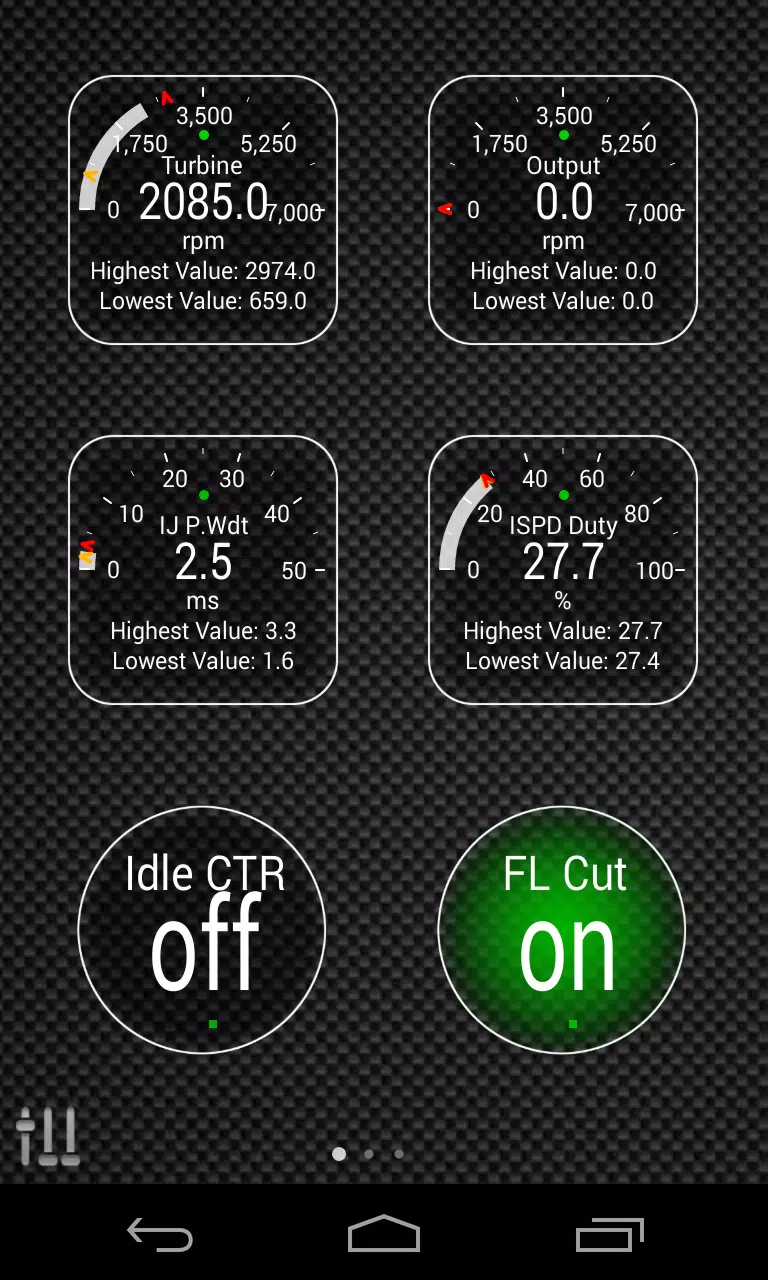
Torque Pro にこのプラグインを組み込むことで、詳細なエンジンおよびオートマチックトランスミッションのセンサーデータを含む HYUNDAI の特定のパラメータをリアルタイムで監視できます。
Advanced LT は、HYUNDAI 固有のパラメータを追加して PID/センサー リストを拡張する Torque Pro 用プラグインです。購入前に制限付きセンサーでプラグインをお試しください。このバージョンには、インジェクターデューティサイクル (%) や HIVEC モードなどの計算済みセンサーは含まれていません。
*ご注意ください*: 他の HYUNDAI モデルやエンジンでも互換性がある場合がありますが、本プラグインは以下の車両でのみテストされています:
* アクセント 1.4/1.6 MPI
* アクセント/Solaris 1.4/1.6 GDI
* アクセント/Solaris 1.6 CRDI
* エラントラ/i30 2.0
* ジェネシスクーペ 2.0 MPI/GDI
* ジェネシスクーペ 3.8 V6
* ゲッツ 1.5 CRDI
* ゲッツ 1.6/1.4/1.3 MPI
* i30 1.6 GDI
* i30 1.6 CRDI
* i40 2.0 MPI
* i40 1.6 GDI
* i40 1.7 CRDI
* サンタフェ 3.3 V6
* サンタフェ 2.0 CRDI
* サンタフェ 2.4 MPI/GDI
* サンタフェ 2.7 V6
* サンタフェ 2.0/2.2 CRDI
* サンタフェ 3.3 V6
* ソナタ 2.0/2.4 MPI/GDI
* ソナタ/i45 2.0/2.4 MPI/GDI
* ソナタ 2.0 T-GDI
* ティビューン 2.0 MPI
* ティビューン 2.7 V6
* テラカン 2.9 CRDI
* チュニスン 2.0 CRDI
* チュニスン 2.0 MPI
* チュニスン 2.7 V6
* チュニスン/ix35 2.0/2.4 MPI/GDI
* チュニスン/ix35 2.0 CRDI
* ベロスター 1.6 MPI/GDI
* ベロスター 1.6 T-GDI
* ヴェルクレイア/ix55 3.8 V6
* ヴェルクレイア/ix55 3.0 CRDI
本プラグインには ECU スキャナーも含まれており、まだサポートされていない HYUNDAI エンジン上の特定のセンサーを検索する際に役立ちます。少なくとも1000サンプルを記録し、ログを開発者に送信してください。
Advanced LT は最新バージョンの Torque Pro が必要です。これはスタンドアロンのアプリケーションではなく、Torque Pro なしでは動作しません。
プラグインインストール
-------------------------
1) Google Play からプラグインをダウンロード後、Android デバイスのインストール済みアプリリストに表示されていることを確認します。
2) Torque Pro を起動し、「Advanced LT」アイコンをタップします。
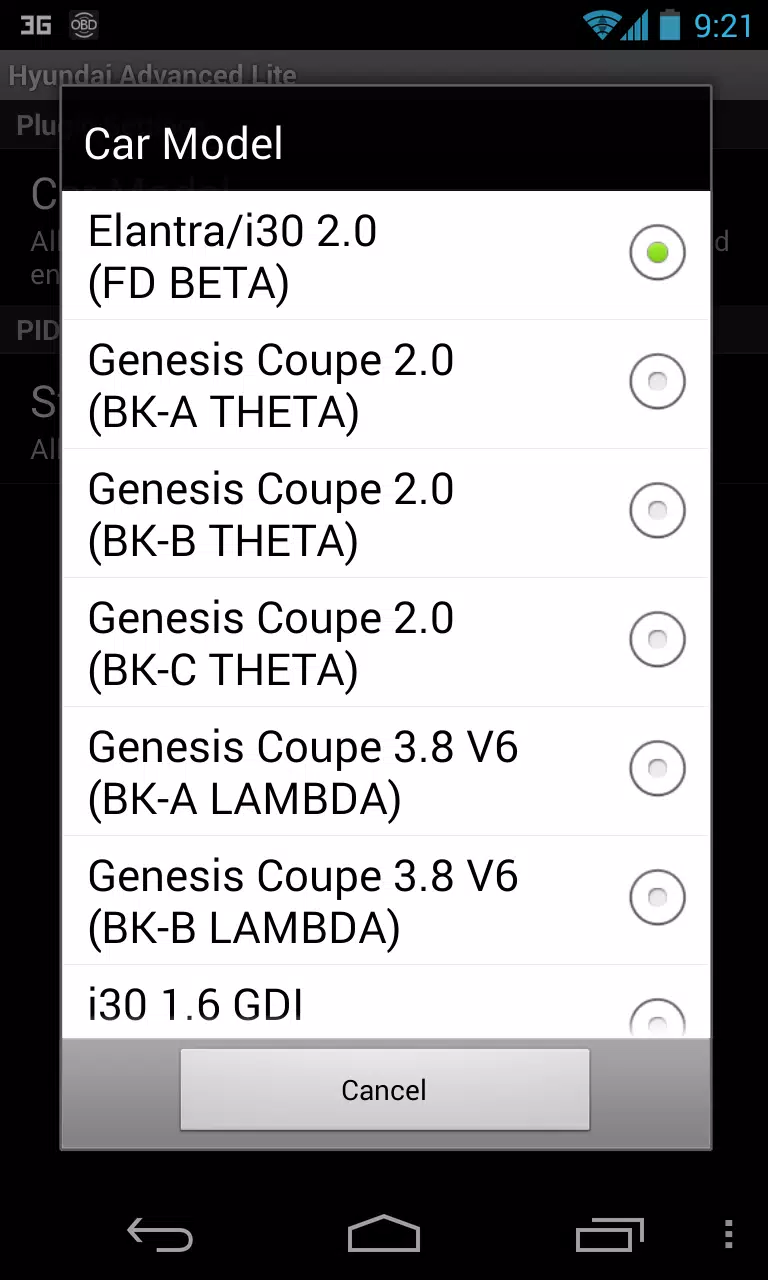
3) 適切なエンジンタイプを選択し、Torque Pro のメイン画面に戻ります。
4) Torque Pro 「設定」に移動します。
5) 「設定」 > 「プラグイン」 > 「インストール済みプラグイン」に進み、Torque Pro にプラグインがリストされていることを確認します。
6) 「追加 PID/センサーの管理」までスクロールダウンします。
7) この画面には通常、以前に定義済みまたはカスタム PID を追加していない限りエントリは表示されません。
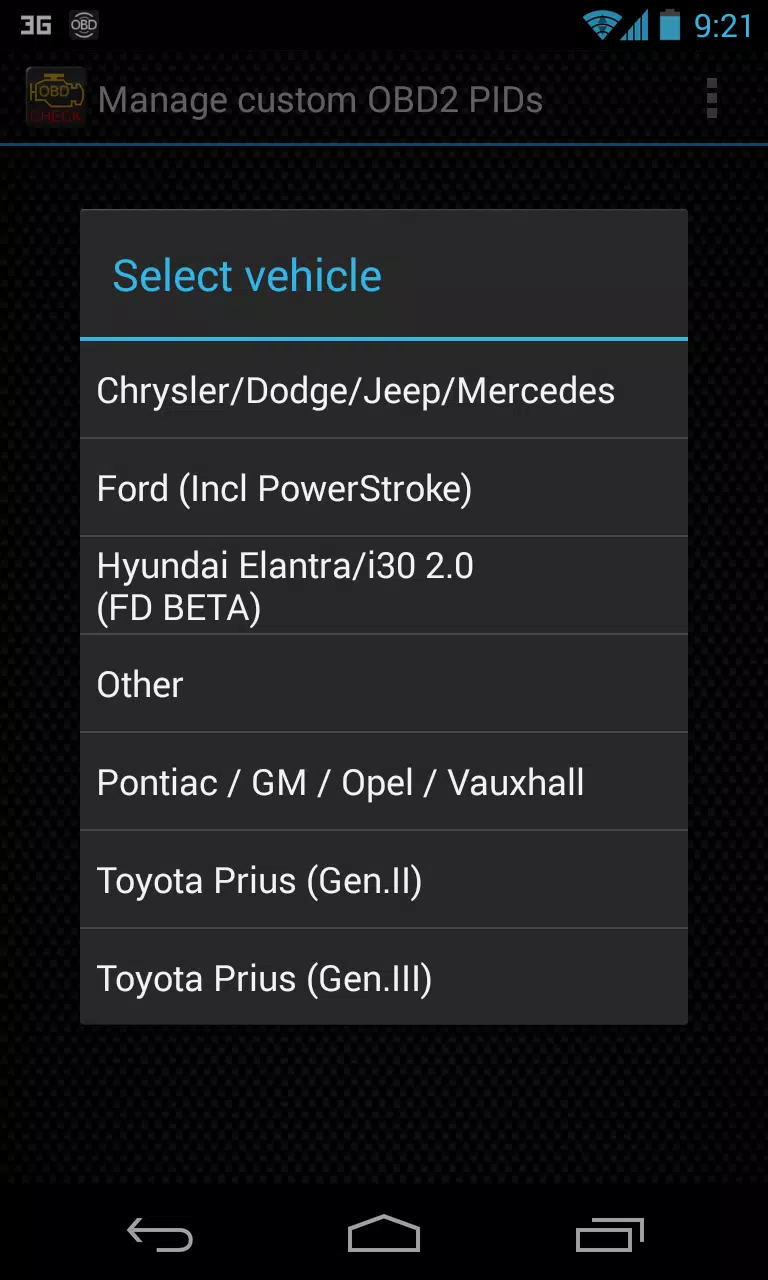
8) メニューから「定義済みのセットを追加」を選択します。
9) 他の HYUNDAI エンジンタイプの定義済みセットが表示される場合があります—正しいものを選択してください。
10) エントリーを選択すると、追加の項目が Extra PIDs/Sensors リストに表示されます。
ディスプレイの追加
------------------------
1) 追加センサーを追加したら、「リアルタイム情報/ダッシュボード」に移動します。
2) メニューキーを押して「Display を追加」を選択します。
3) desired ディスプレイタイプ(ダイヤル、バー、グラフ、デジタル表示など)を選択します。
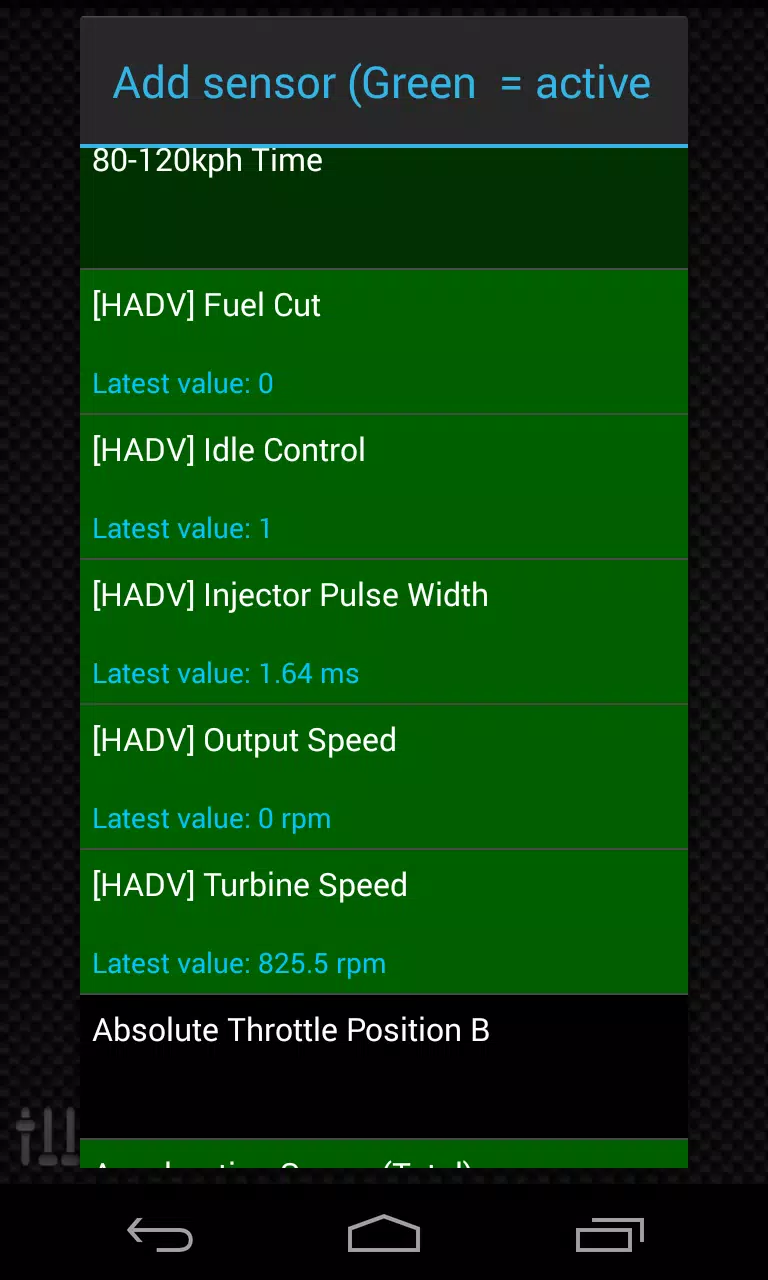
4) リストから対応するセンサーを選択します。Advanced LT のセンサーは「[HADV]」で始まり、時刻センサーの直後にリストされます。
今後のリリースではより多くの機能とパラメータが含まれます。フィードバックとご提案をお待ちしています。