






Steam Deck: Cómo ejecutar juegos de SEGA Master System
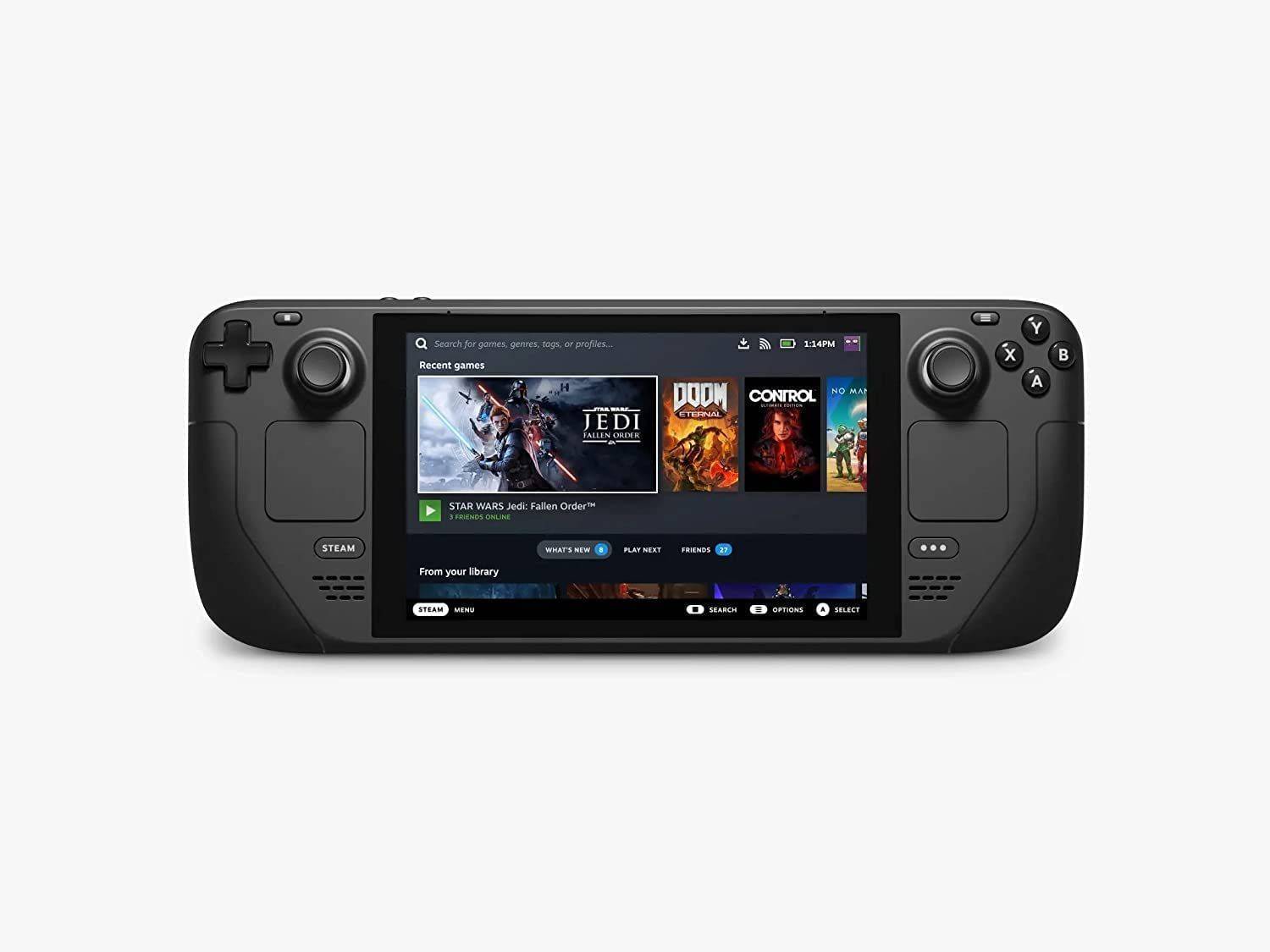
Esta guía detalla cómo instalar y configurar los emuladores para los juegos de SEGA Master System en su mazo de Steam con Emudeck, Decky Loader y Power Tools. También cubre los pasos de solución de problemas después de las actualizaciones de la cubierta de vapor.
Enlaces rápidos
-[Antes de instalar emudeck](#antes de instalar-Emudeck) -activar el modo de desarrollador -Instalación de Emudeck en modo de escritorio -[Agregar juegos del sistema maestro a la biblioteca Steam](#agregar-master-system-games-to-the step-bibrary) -Arreglar o cargar obras de arte faltantes -Subir obras de arte faltantes -Juegos del sistema maestro en el mazo de Steam
- [Mejora del rendimiento](#mejoración de mejora) -[Instalación del cargador de hojalete para la plataforma de vapor](#install-decky-loader-for-the stent-deck) -[Instalación de herramientas eléctricas](#Instalación de herramientas de potencia) -Configuración de herramientas eléctricas para juegos emulados -[Fixing Decky Loader después de una actualización de la plataforma de vapor](#How-To-Fix-Decky-Loader-después de la actualización de la cubierta)
El SEGA Master System, una consola clásica de 8 bits, cuenta con una biblioteca de excelentes juegos. La cubierta de vapor, con Emudeck, proporciona una plataforma poderosa para revivir estos títulos.
Actualizado el 15 de enero de 2024 para incluir cargador de hojalete y herramientas eléctricas para un rendimiento mejorado y la resolución de problemas posteriores a la actualización.
Antes de instalar Emudeck
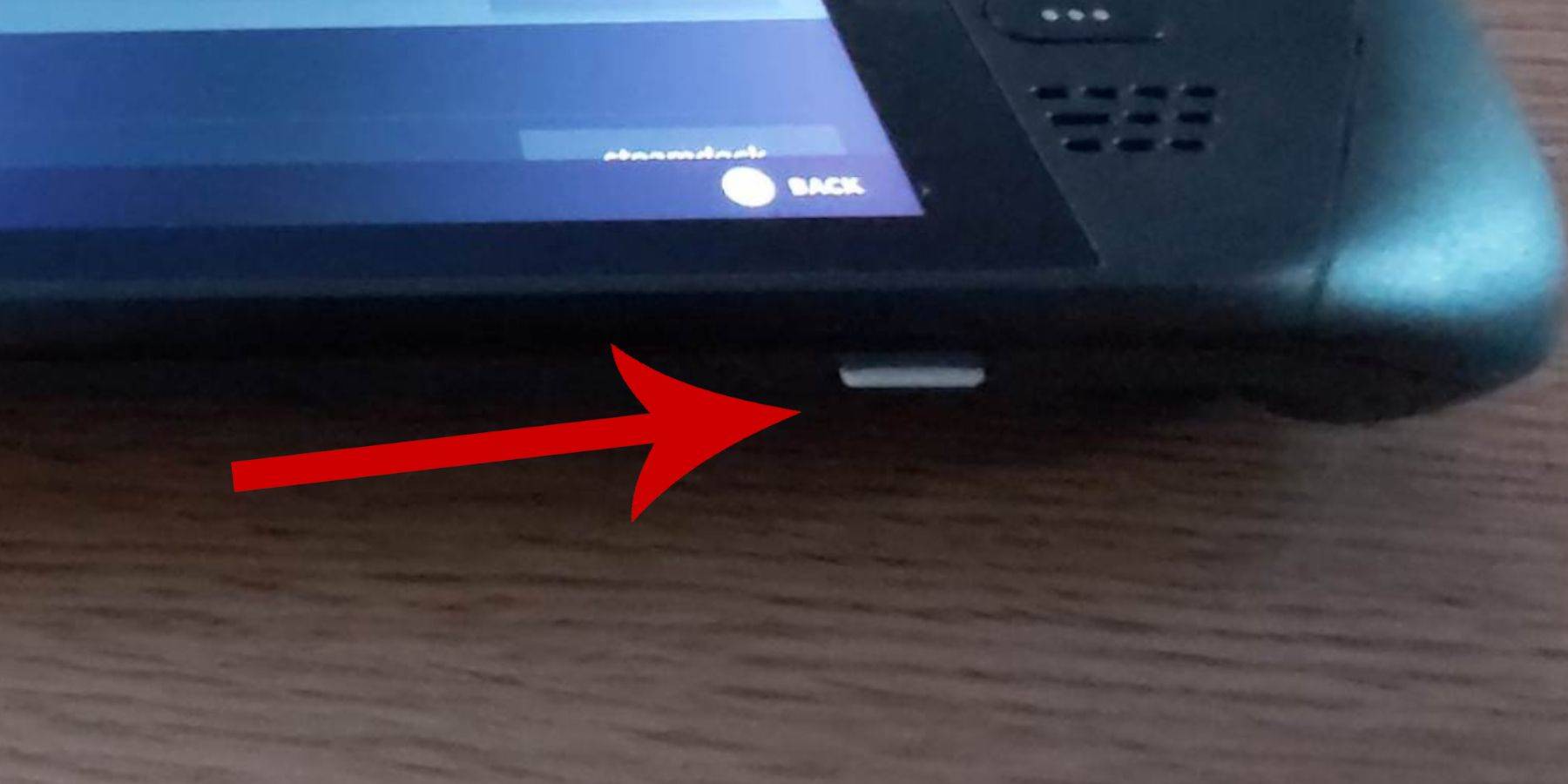 Asegúrese de tener:
- Una cubierta de vapor totalmente cargada o enchufada.
- Una tarjeta microSD de alta velocidad (o HDD externo, aunque esto afecta la portabilidad).
- Un teclado y un mouse (opcional, pero recomendado para una gestión de archivos más fácil).
Activar el modo de desarrollador
Habilitar el modo de desarrollador para una funcionalidad óptima del emulador:
- Acceda al menú de Steam, luego la configuración del sistema.
- Habilitar el modo de desarrollador.
- Acceda al menú del desarrollador (abajo del panel de acceso).
- Habilite la depuración remota de CEF bajo varios.
- Reinicie su cubierta de vapor. (Nota: la depuración remota de CEF puede necesitar volver a habilitar después de las actualizaciones).
Instalación de Emudeck en modo de escritorio
- Cambie al modo de escritorio (menú de alimentación).
- Descargue Emudeck usando un navegador (Chrome o Firefox).
- Elija su versión de Steamos y ejecute el instalador.
- Seleccione la instalación personalizada.
- Cambie el nombre de su tarjeta SD a "primaria" para un acceso más fácil.
- Seleccione Retroarch y Steam ROM Manager. (Retroarch admite múltiples emuladores).
- Configurar CRT Shader (opcional).
- Termine la instalación.
Transferencia de ROM del sistema maestro
- Abra el administrador de archivos Dolphin.
- Navegue a dispositivos extraíbles> Primary> Emulación> ROMS> Mastersystem.
- Transfiera sus archivos ROM
.sms(excluyendo el archivo 'Media').
Agregar juegos del sistema maestro a la biblioteca de Steam
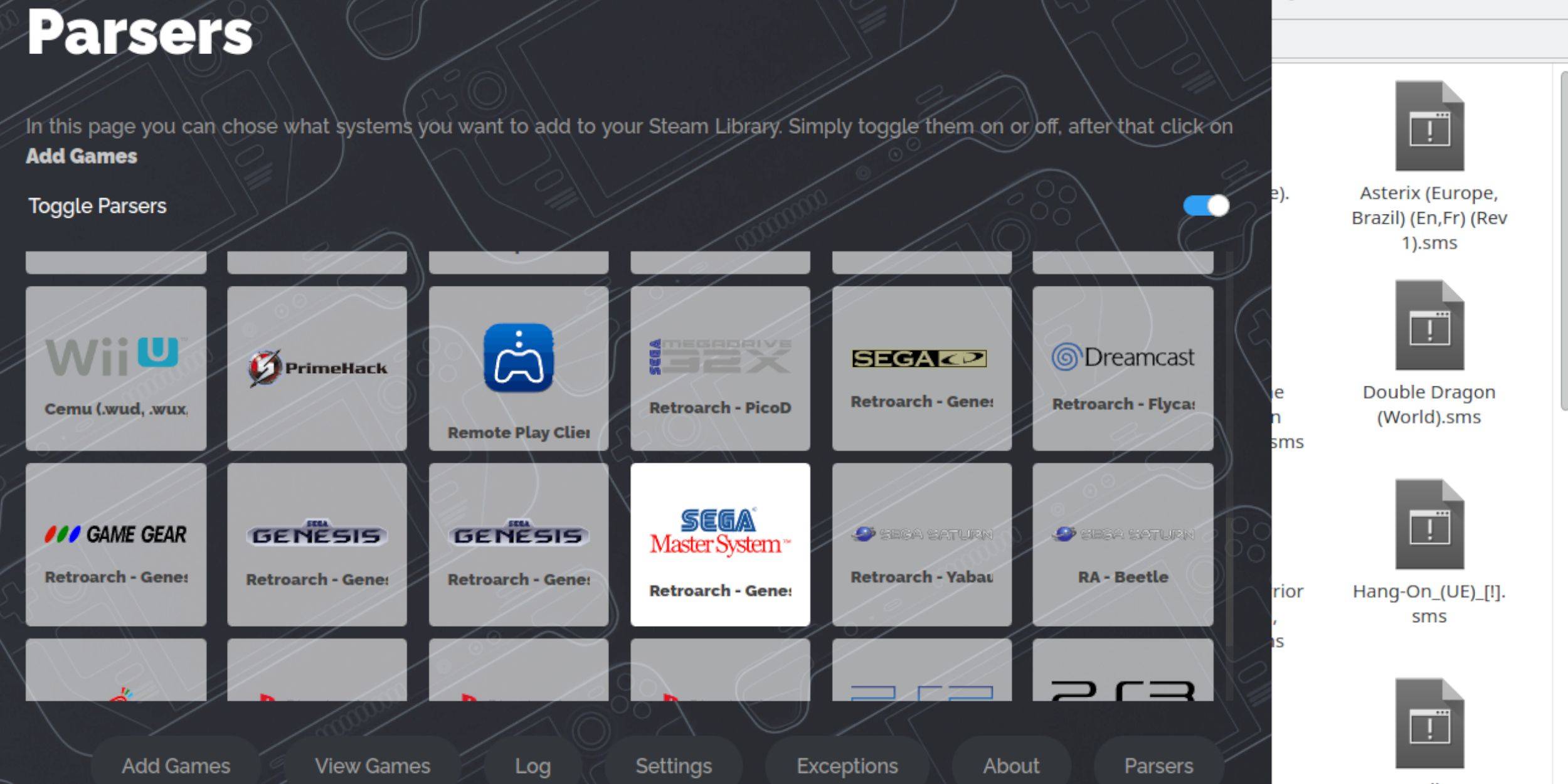
- Abra Emudeck en modo de escritorio.
- Iniciar Steam ROM Manager.
- Desactivar los analizadores, excepto el sistema maestro SEGA.
- Agregar juegos y analizar.
- Guardar al vapor.
Arreglar o cargar obras de arte perdidas
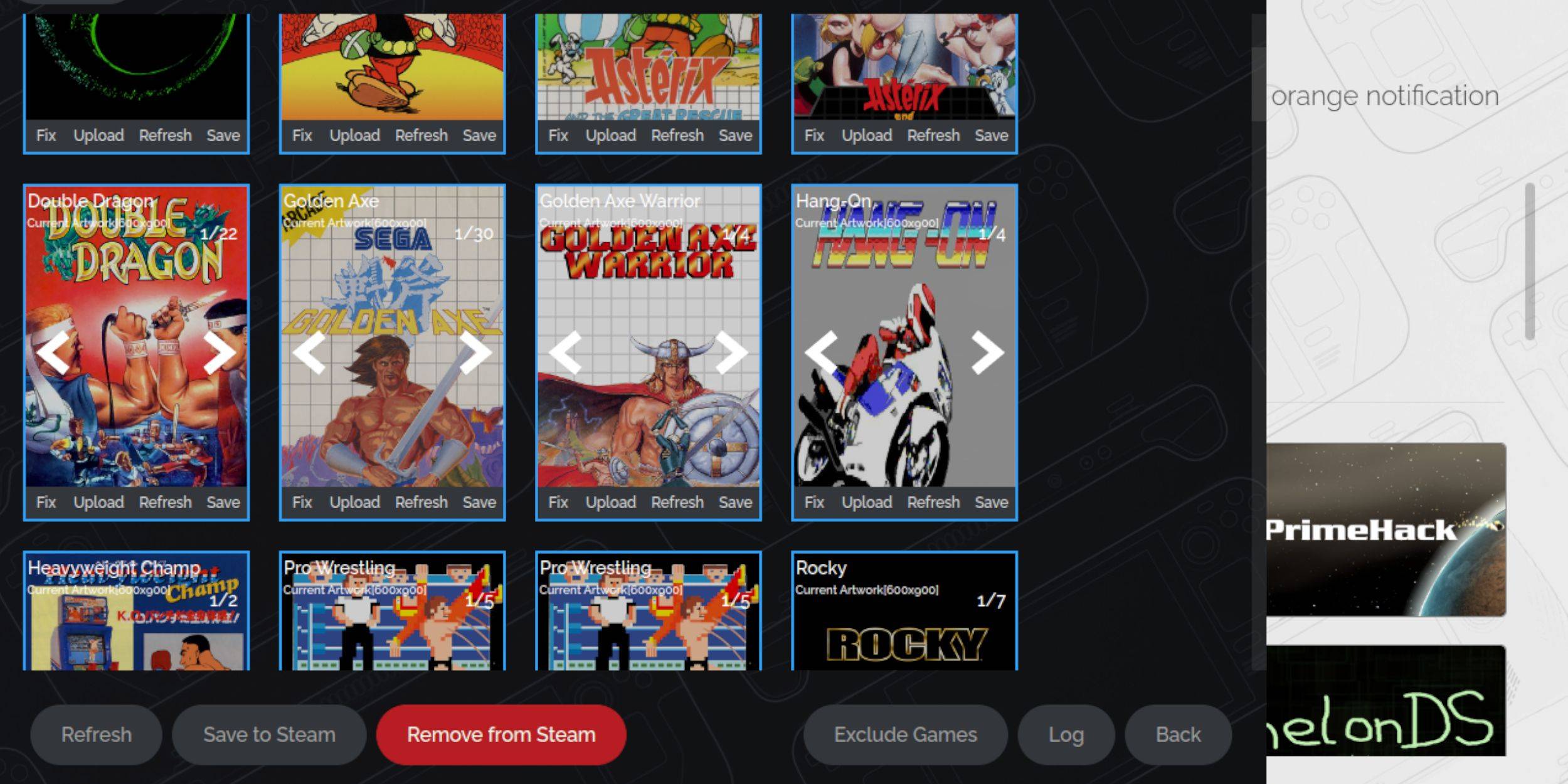
- Use la opción "Fix" en Steam ROM Manager para encontrar automáticamente las obras de arte.
- Use "cargar" para agregar manualmente las obras de arte de la carpeta de imágenes de su mazo de vapor.
Subir obras de arte faltantes
- Localice y guarde obras de arte en la carpeta de imágenes.
- Use la opción "Cargar" en Steam ROM Manager.
- Seleccione la imagen y guarde.
Jugando juegos del sistema maestro en el mazo de Steam
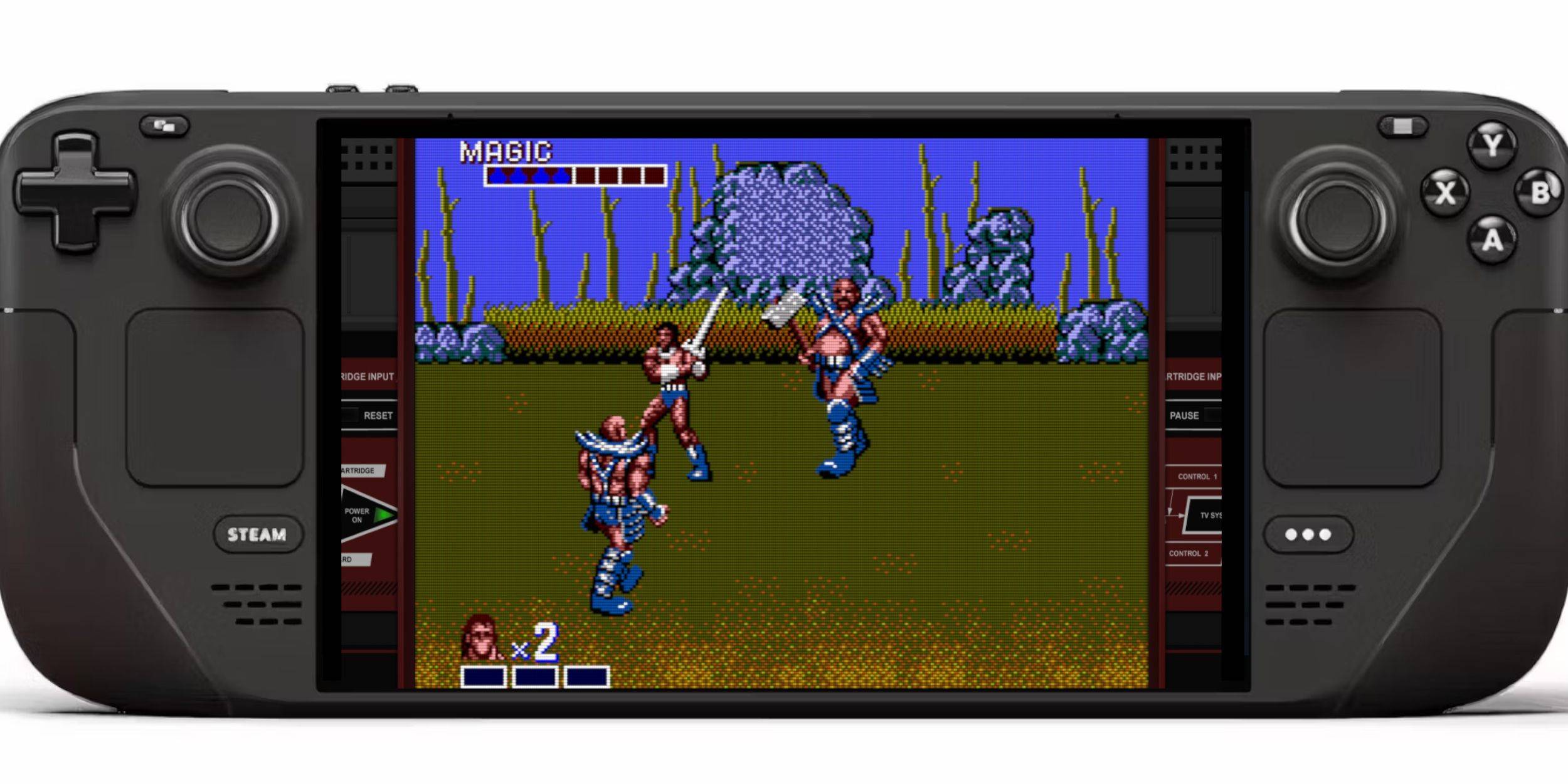
- En modo de juego, acceda a la biblioteca Steam.
- Encuentre su colección Sega Master System.
- Seleccione un juego y juegue.
Mejora del rendimiento
- Acceda al menú de acceso rápido (QAM).
- Abra el menú de rendimiento.
- Habilitar "Use el perfil del juego".
- Establezca el límite de marco a 60 fps.
- Habilite el sombreado de media tasa.
Instalación del cargador de hojalete para la plataforma de vapor
- Cambie al modo de escritorio.
- Descargar Decky Loader de GitHub.
- Ejecute el instalador y elija la instalación recomendada.
- Reiniciar en modo de juego.
Instalación de herramientas eléctricas
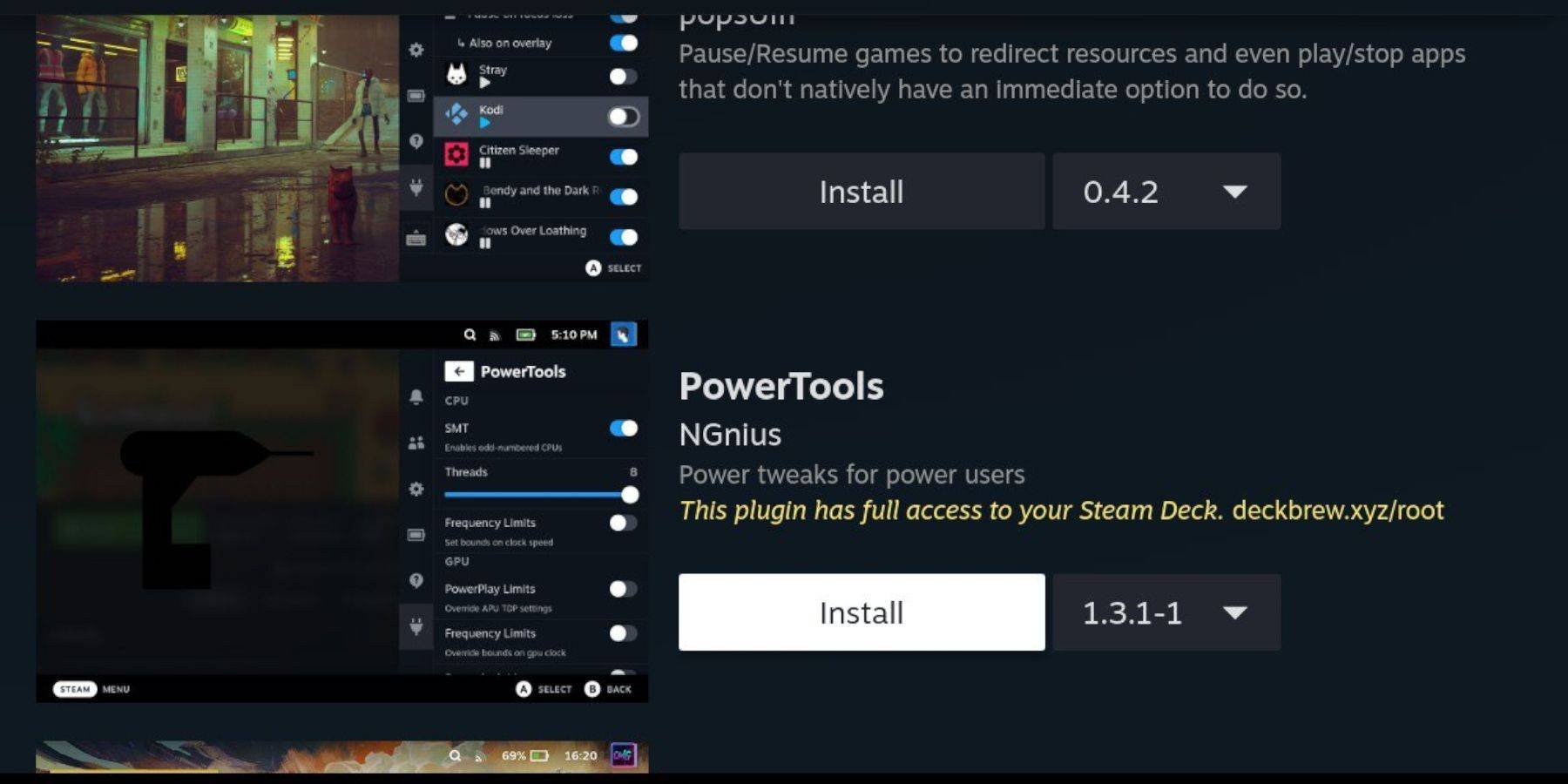
- Acceda a QAM, luego el icono del complemento del cargador de hojalete.
- Abra la tienda de hojalete.
- Instale herramientas eléctricas.
Configuración de herramientas eléctricas para juegos emulados
- Lanza un juego.
- Acceda a QAM, cargador de hojalabardero y herramientas eléctricas.
- Desactivar SMTS.
- Establezca hilos en 4.
- Acceda al menú de rendimiento (icono de la batería).
- Habilitar una vista avanzada.
- Habilite el control manual del reloj GPU.
- Establezca la frecuencia de reloj GPU en 1200.
- Guardar perfiles por juego.
Fijar cargador de hojalete después de una actualización de la plataforma de vapor
- Cambie al modo de escritorio.
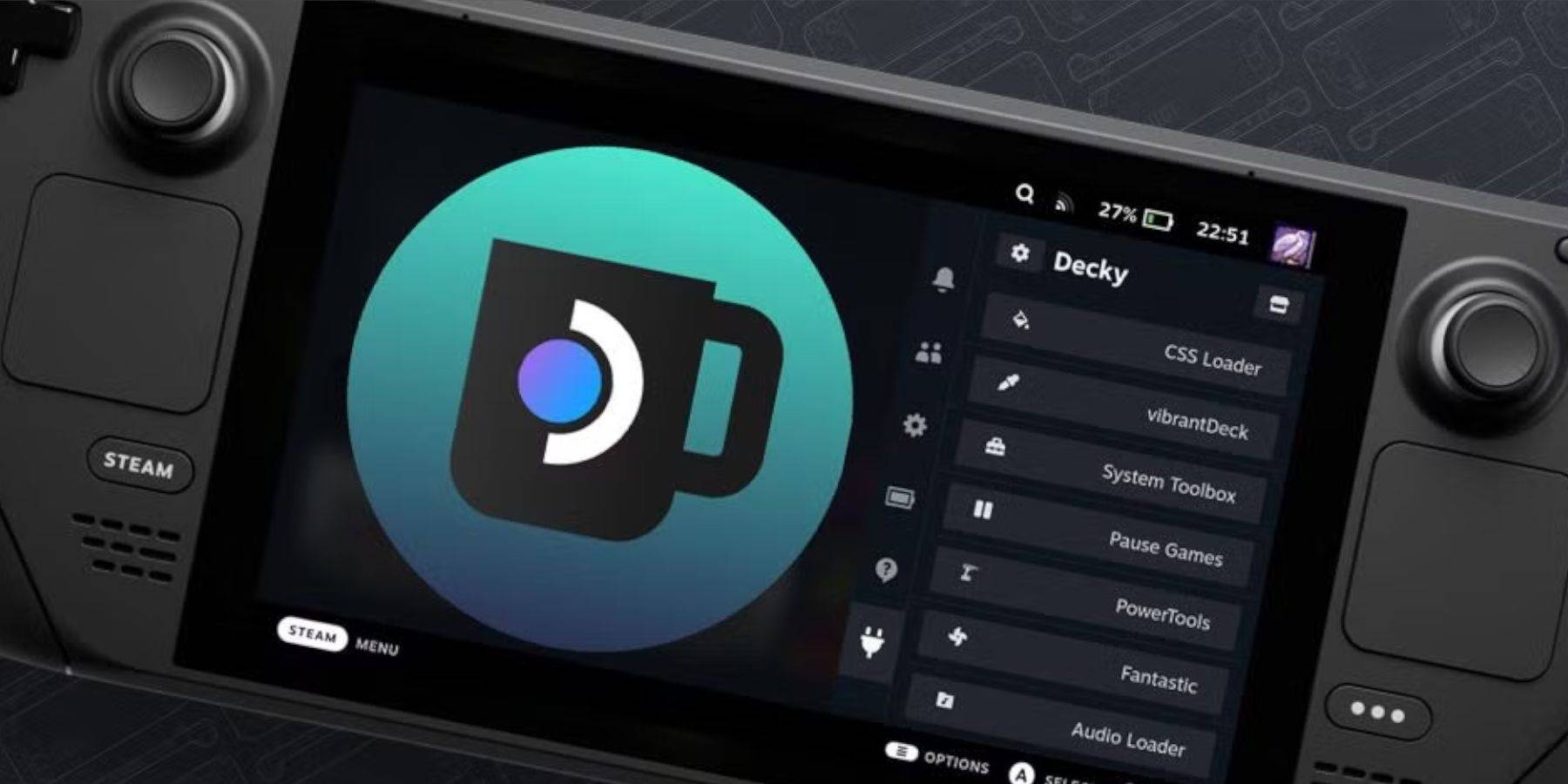
- Vuelva a descargar el cargador de hojalete de GitHub.
- Seleccione "Ejecutar".
- Ingrese su pseudo contraseña (o cree una).
- Reiniciar en modo de juego.
-
 Apr 05,25CHEATRES BALATRO: Acceder a la guía del menú de depuración Balatro tomó por asalto el mundo de los juegos tras su lanzamiento a principios de 2024, vendiendo más de 3,5 millones de copias y obteniendo tres de cada cinco nominaciones en los premios del juego 2024. Su juego innovador y su infinita capacidad de reproducción lo han mantenido un favorito entre los jugadores. A medida que los jugadores se vuelven más expertos en su MEC
 -
 Jan 16,25Girls' FrontLine 2: Lista de niveles de Exilium publicada Otro juego de gacha gratuito, otra clasificación de personajes para guiar tus decisiones de inversión. Esta lista de niveles de personajes de Girls’ Frontline 2: Exilium te ayuda a priorizar qué personajes valen tus recursos. Girls’ Frontline 2: Lista de niveles de personajes de Exilium Aquí hay un desglose de los disponibles actualmente.
 -
 Mar 19,25¿Cómo explica el final de Dragon Ball Daima que Goku nunca usa Super Saiyan 4 en Super? La batalla climática en el final de Dragon Ball Daima enfrenta a Gomah contra Goku, que muestra la forma recién adquirida de Goku. Este episodio naturalmente llevó a muchos fanáticos a anticipar una explicación de la ausencia de Super Saiyan 4 en Super. Entonces, ¿cómo aborda el final esto? En el episodio 19, después de la restauración del deseo de Glorio
 -
 Mar 17,25Todos los logros de ficción divididos y cómo desbloquearlos ¡Sumérgete en la cautivadora ficción de división de aventuras cooperativas de Hazelight Studios! Esta guía describe todos los logros, asegurando que usted y su pareja conquisten cada desafío. Si bien algunos trofeos se ganan naturalmente a través de la historia, muchos requieren una exploración exhaustiva y acciones únicas. Usa esto G