






Deck de vapor: como executar jogos de sistema mestre sega
Este guia detalha como instalar e configurar os emuladores para jogos do Sistema Master Sega no seu baralho a vapor usando o Emudeck, Decky Loader e Ferramentas Power. Ele também abrange as etapas de solução de problemas após as atualizações do convés do vapor.
Links rápidos
-Antes de instalar emudeck -Ativar modo de desenvolvedor -Instalando o emudeck no modo de mesa -[Adicionando jogos de sistema mestre à biblioteca Steam](#Adicionando-mestres-sistemas-games-to-the-steam Library) -Corrigindo ou carregando obras de arte ausentes -Carregando obras de arte ausentes -Jogando jogos do System mestre no convés do vapor
- [Melhorando o desempenho](#melhorar o desempenho) -Instalando o carregador de DECKY para o convés do vapor -Instalação de ferramentas elétricas -[Configurações de ferramentas elétricas para jogos emulados](#power-beols settings-for-Emulated-Games) -[Corrigindo a Decky Loader após uma atualização do convés do vapor](#como fazer-se-fix-decky-carregador-depois-o-steam-dado-update)
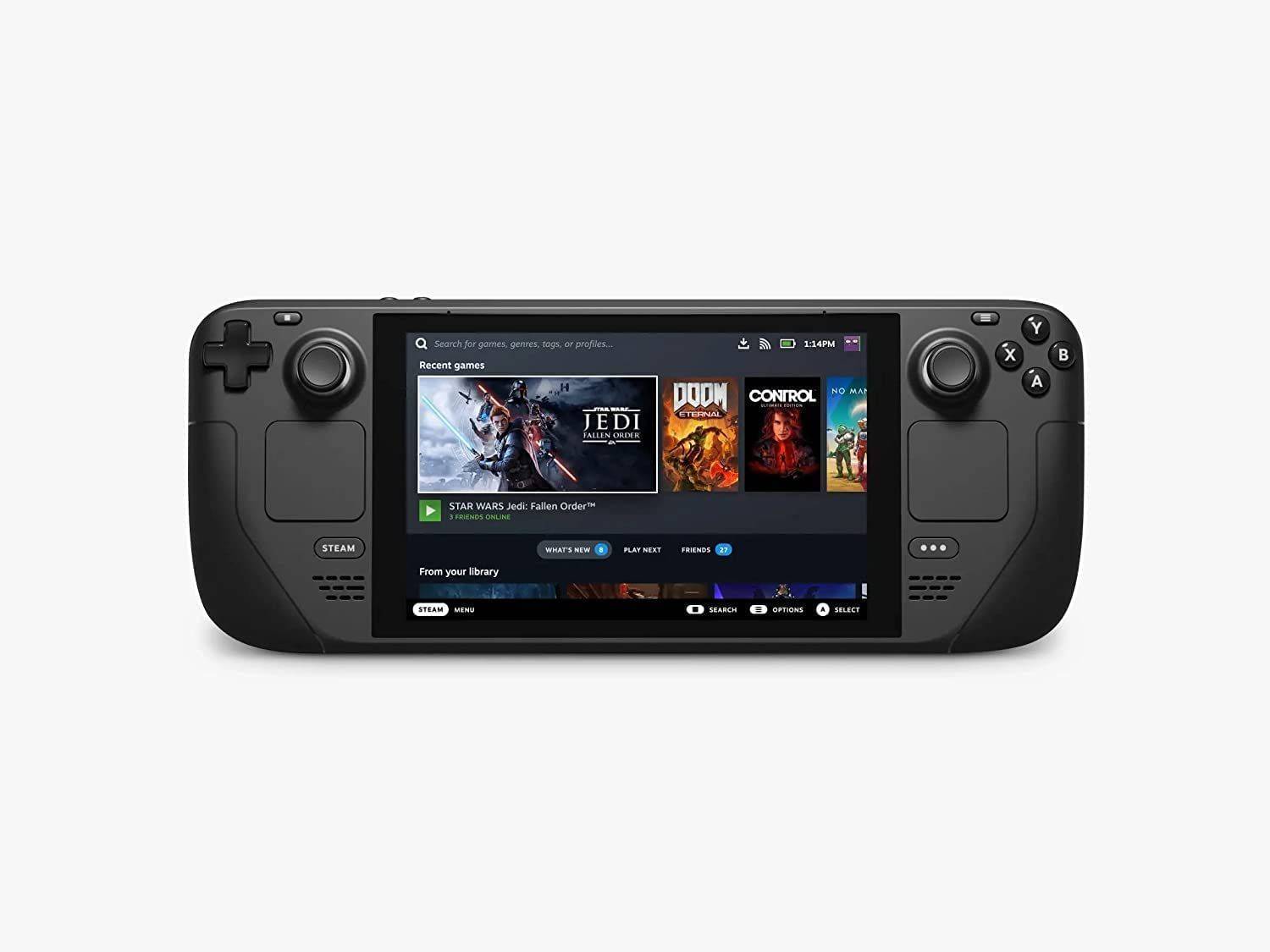
O Sega Master System, um console clássico de 8 bits, possui uma biblioteca de excelentes jogos. O Steam Deck, com Emudeck, fornece uma plataforma poderosa para reviver esses títulos.
Atualizado em 15 de janeiro de 2024, para incluir ferramentas de carregador e poder de deck para obter desempenho aprimorado e solução de problemas de pós-atualização.
Antes de instalar emudeck
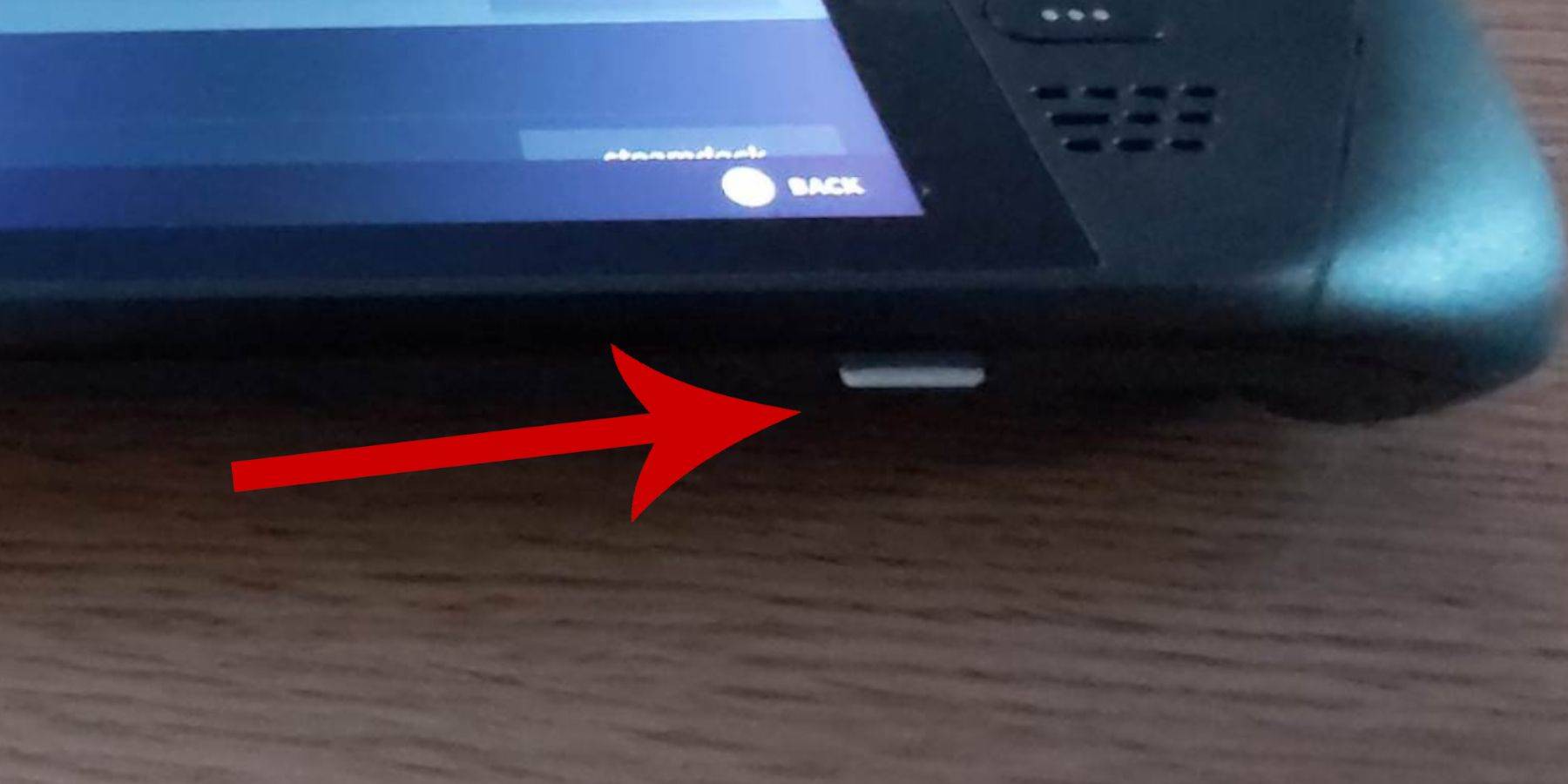 garante que você tenha:
- Um convés a vapor totalmente carregado ou conectado.
- Um cartão microSD de alta velocidade (ou disco rígido externo, embora isso afete a portabilidade).
- Um teclado e mouse (opcional, mas recomendado para um gerenciamento de arquivos mais fácil).
Ative o modo de desenvolvedor
Ativar modo de desenvolvedor para a funcionalidade ideal do emulador:
- Acesse o menu Steam e as configurações do sistema.
- Ativar modo de desenvolvedor.
- Acesse o menu do desenvolvedor (parte inferior do painel de acesso).
- Ativar depuração remota do CEF sob diversas.
- Reinicie seu baralho a vapor. (Nota: a depuração remota do CEF pode precisar reativar após atualizações.)
Instalando o emudeck no modo de mesa
- Alterne para o modo de desktop (menu de energia).
- Faça o download do Emudeck usando um navegador (Chrome ou Firefox).
- Escolha sua versão Steamos e execute o instalador.
- Selecione Instalação personalizada.
- Renomeie seu cartão SD para "primário" para facilitar o acesso.
- Selecione Retroarch e Steam ROM Manager. (Retroarch suporta vários emuladores.)
- Configure o shader CRT (opcional).
- Termine a instalação.
transferindo ROMs do sistema mestre
- Abra o gerenciador de arquivos de golfinhos.
- Navegue para dispositivos removíveis> Primário> Emulação> ROMS> MasterSystem.
- Transfira seus arquivos ROM
.sms(excluindo o arquivo 'mídia').
Adicionando jogos de sistema mestre à biblioteca Steam
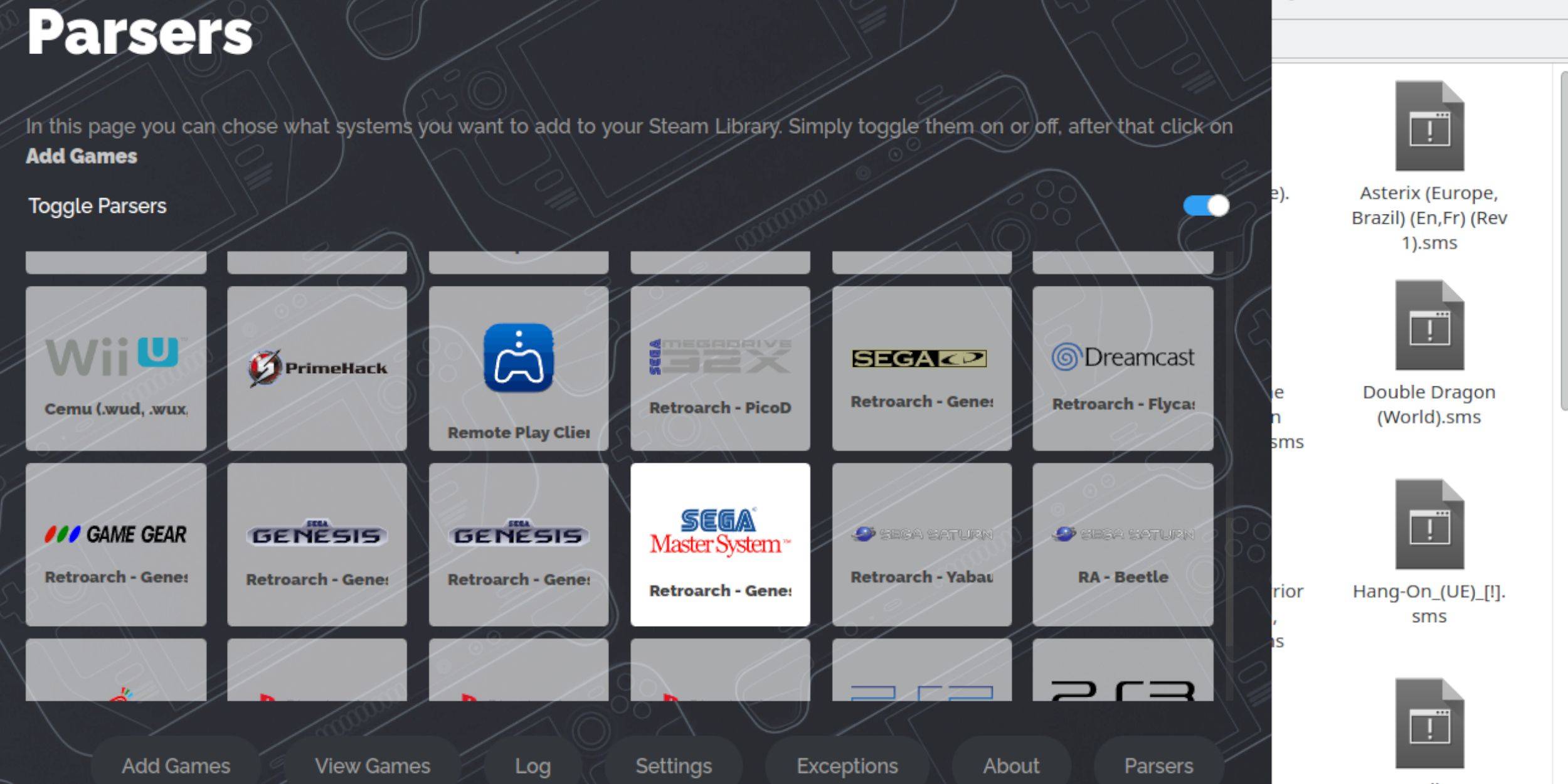
- Abra o emudeck no modo de mesa.
- Lançar o Steam ROM Manager.
- Desative os analisadores, exceto o Sistema Master Sega.
- Adicione jogos e analise.
- Salvar no vapor.
consertar ou fazer upload de obras de arte ausentes
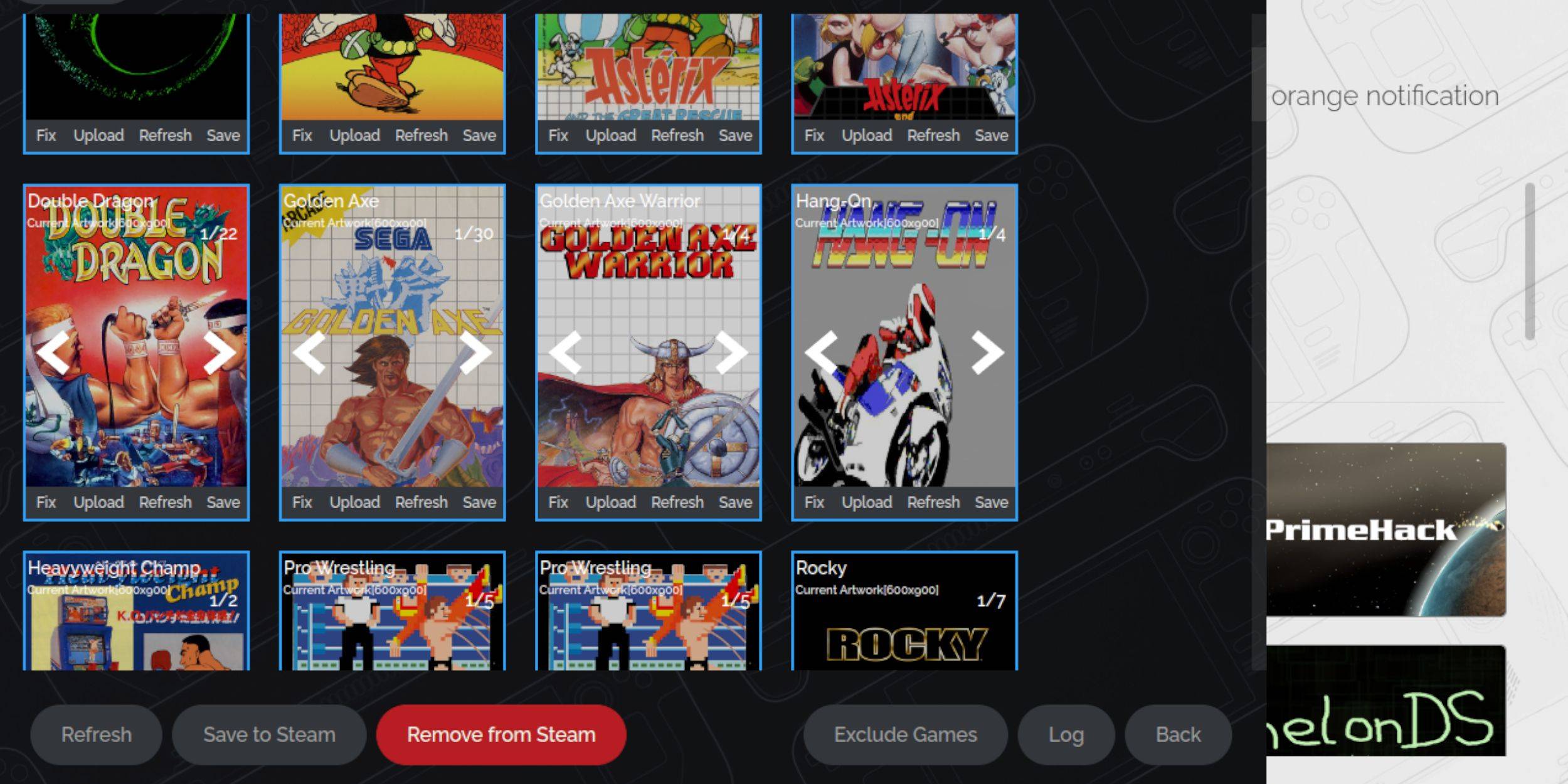
- Use a opção "Fix" no Steam ROM Manager para encontrar automaticamente obras de arte.
- Use "Upload" para adicionar manualmente obras de arte da pasta de fotos do seu baralho a vapor.
upload de obras de arte ausentes
- Localize e salve as obras de arte na pasta Pictures.
- Use a opção "Upload" no Steam ROM Manager.
- Selecione a imagem e salve.
Jogando jogos de sistema mestre no convés do vapor
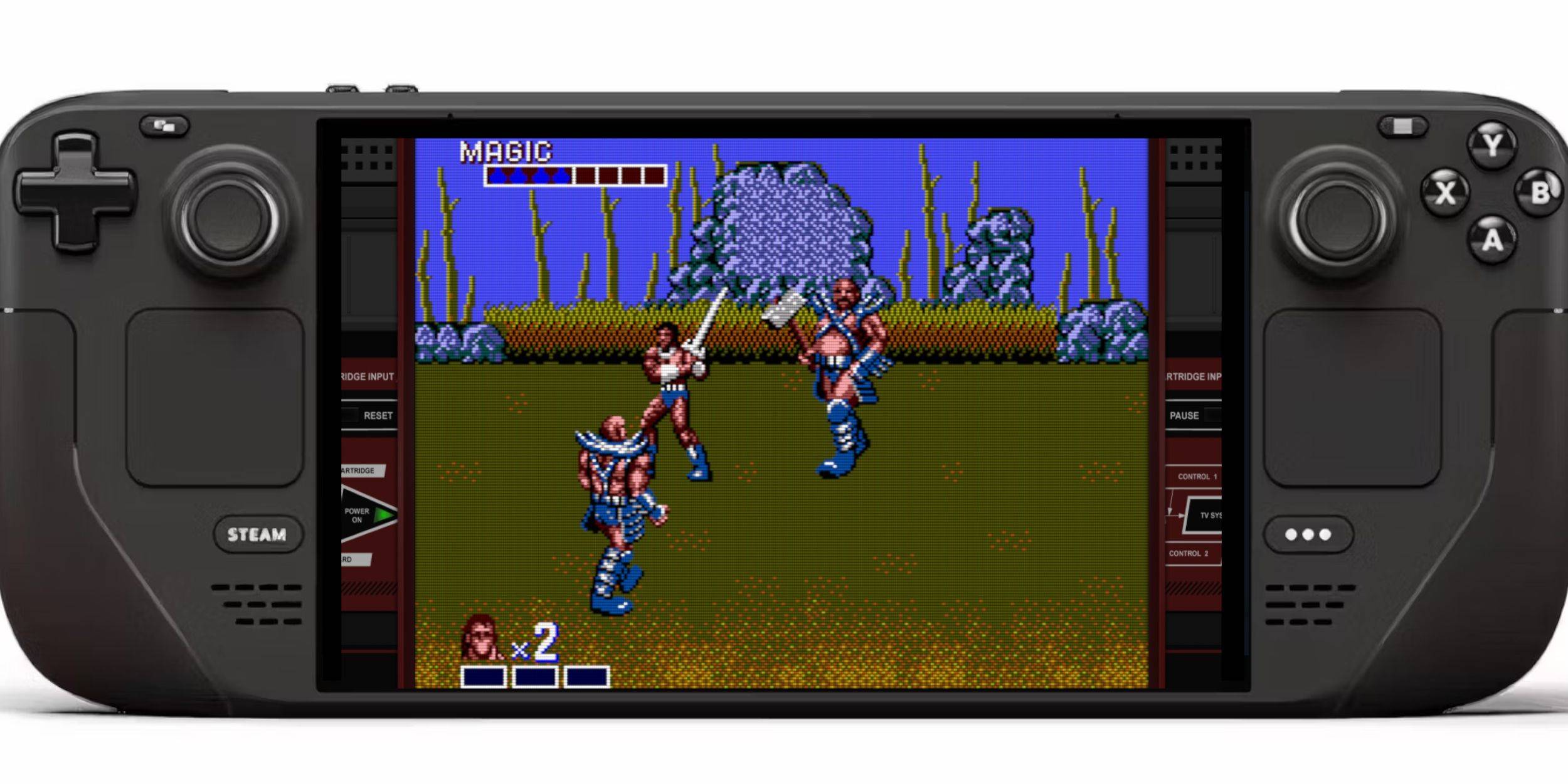
- No modo de jogo, acesse a biblioteca Steam.
- Encontre sua coleção de sistemas mestres da SEGA.
- Selecione um jogo e jogue.
melhorando o desempenho
- Acesse o menu de acesso rápido (QAM).
- Abra o menu de desempenho.
- Habilite "Use o perfil do jogo".
- Defina o limite do quadro para 60 fps.
- Habilite o sombreamento de meia taxa.
Instalando o carregador de deck para o convés do vapor
- Mude para o modo de mesa.
- Baixe o carregador de decks do github.
- Execute o instalador e escolha a instalação recomendada.
- Reinicie no modo de jogo.
Instalando ferramentas elétricas
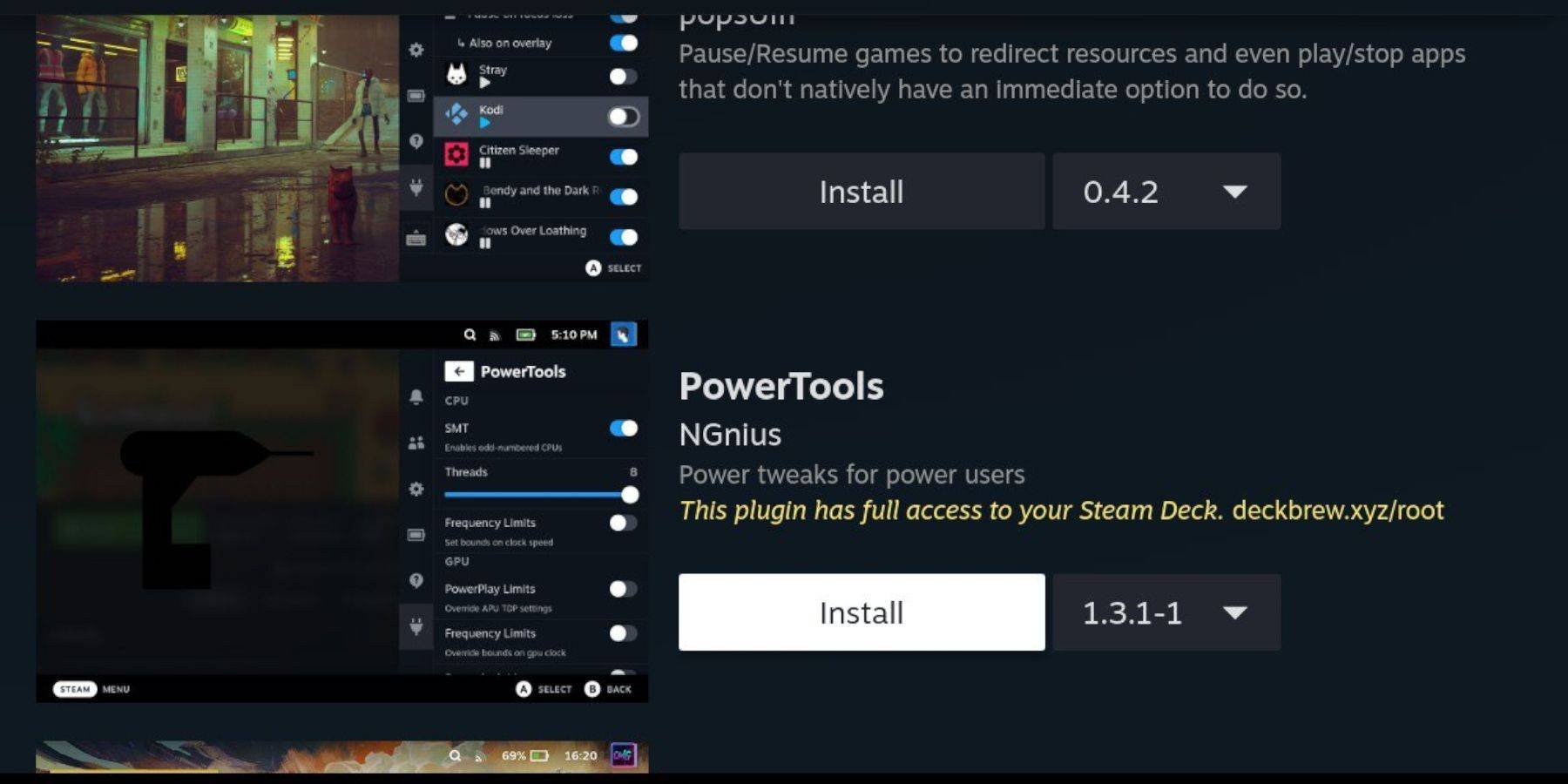
- Acesse Qam, depois o ícone do plug -in de carregador de Decky.
- Abra a loja de Decky.
- Instale ferramentas elétricas.
Configurações de ferramentas elétricas para jogos emulados
- Lançar um jogo.
- Acesse Qam, carregador de deck e ferramentas elétricas.
- Desativar smts.
- Defina threads como 4.
- Acesse o menu de desempenho (ícone da bateria).
- Ativar visualização avançada.
- Ativar controle manual de relógio GPU.
- Defina a frequência do relógio da GPU como 1200.
- Salvar perfis por jogo.
Corrigindo o carregador de deck após uma atualização do convés do vapor
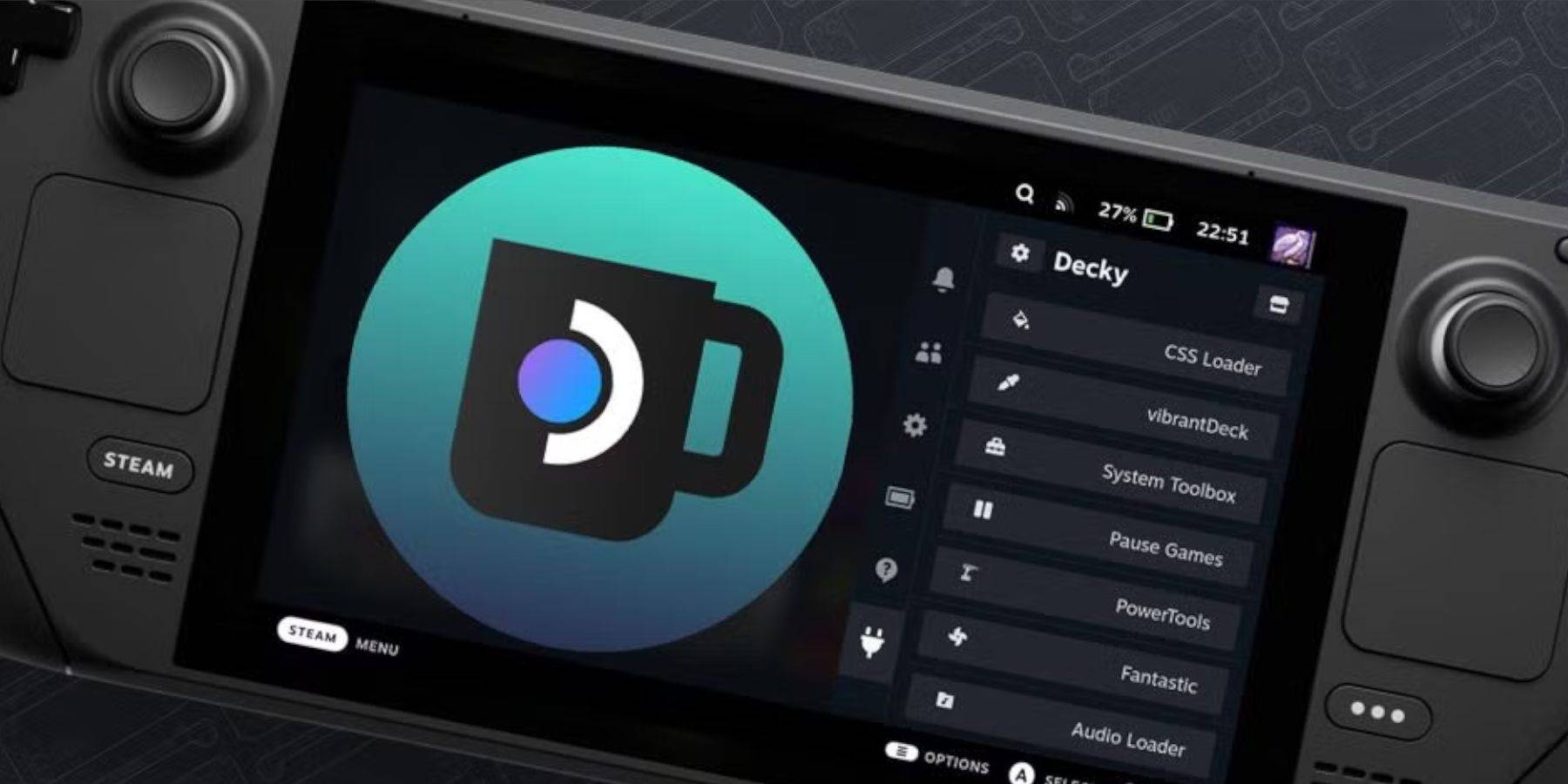
- Mude para o modo de mesa.
- Rear download do carregador DECKY do GitHub.
- Selecione "Execute".
- Digite sua senha pseudo (ou crie uma).
- Reinicie no modo de jogo.
-
 Apr 05,25Balatro Cheats: Acessando o Guia do Menu Debug A Balatro conquistou o mundo dos jogos com o seu lançamento no início de 2024, vendendo mais de 3,5 milhões de cópias e conquistando três em cada cinco indicações no 2024 Game Awards. Sua jogabilidade inovadora e reprodução infinita mantiveram a favorita entre os jogadores. À medida que os jogadores se tornam mais hábeis em seu MEC
 -
 Jan 16,25Meninas FrontLine 2: Lançada lista de níveis do Exilium Outro jogo gacha gratuito, outra classificação de personagens para orientar suas escolhas de investimento. Esta lista de níveis de personagens do Girls’ Frontline 2: Exilium ajuda você a priorizar quais personagens valem seus recursos. Frontline 2 feminino: lista de níveis de personagens Exilium Aqui está um detalhamento dos disponíveis atualmente
 -
 Mar 19,25Como o final de Dragon Ball Daima explica Goku nunca usando o Super Saiyan 4 em Super? A batalha climática no final de Dragon Ball Daima coloca Gomah contra Goku, mostrando a forma recém -adquirida de Goku. Esse episódio naturalmente levou muitos fãs a antecipar uma explicação para a ausência do Super Saiyan 4 em Super. Então, como o final aborda isso? No episódio 19, depois de Glorio's Wish Restore
 -
 Mar 17,25Todas as realizações de ficção dividida e como desbloqueá -las Mergulhe na cativante ficção dividida em aventura cooperativa dos estúdios Hazelight! Este guia descreve todas as conquistas, garantindo que você e seu parceiro conquistem todos os desafios. Enquanto alguns troféus são conquistados naturalmente através da história, muitos exigem exploração completa e ações únicas. Use este g