





포트나이트 CHAPTER 6: PC 설정으로 FPS 높이는 방법
포트나이트의 혼란스러운 게임 플레이는 이미 충분히 도전적이지만, 낮은 프레임 속도는 게임을 완전히 할 수 없게 만들 수 있습니다. 다행히도 대부분의 성능 문제는 설정을 최적화하여 해결할 수 있습니다. 다음은 포트나이트를 위한 최고의 PC 설정에 대한 포괄적인 가이드입니다.
포트나이트 디스플레이 설정 최적화
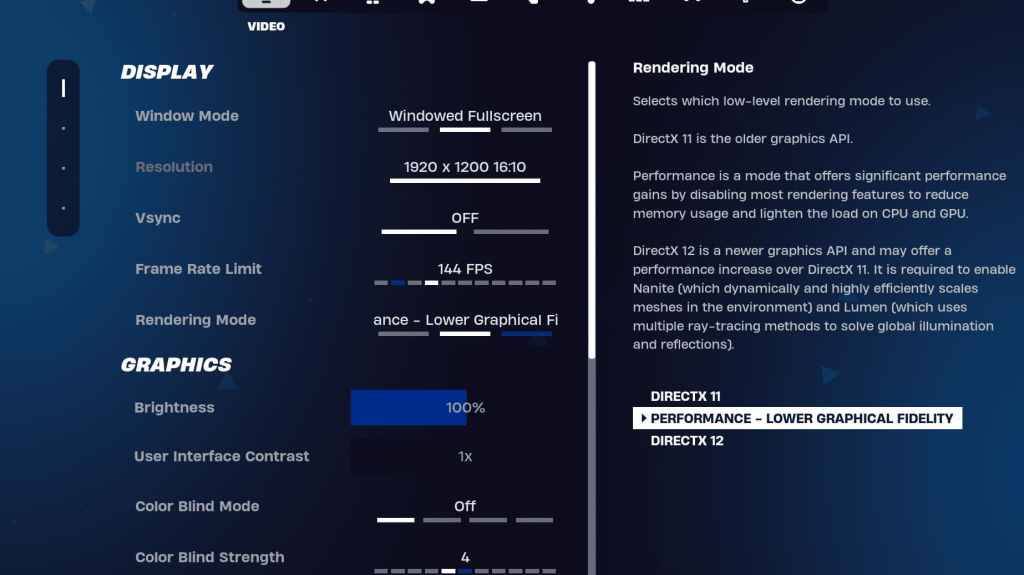
포트나이트의 비디오 설정은 디스플레이와 그래픽 섹션으로 나뉘며, 둘 다 성능에 매우 중요합니다. 이러한 권장 디스플레이 설정은 화질과 프레임 속도 사이의 최상의 균형을 제공할 것입니다:
| 설정 | 권장 구성 |
| 창 모드 | 전체 화면 (최고 성능) 또는 전체 화면(창 모드) (자주 Alt-Tab을 누르는 경우) |
| 해상도 | 모니터 기본 해상도 (일반적으로 1920×1080). 매우 낮은 사양의 하드웨어를 사용하는 경우 낮춥니다. |
| 수직 동기화(V-sync) | 사용 안 함 (입력 지연을 상당히 줄여줍니다) |
| 프레임 속도 제한 | 모니터 재생률에 맞춤 (예: 144Hz, 240Hz) |
| 렌더링 모드 | 성능 (최대 FPS) 또는 더 나은 화질을 위한 DX11/DX12 |
렌더링 모드 옵션 이해하기
포트나이트는 각기 다른 장점을 가진 세 가지 렌더링 모드를 제공합니다:
성능 모드는 화질을 낮추고 최대 프레임 속도를 제공하여 경쟁력을 중시하는 플레이어들이 선호합니다. DirectX 11은 안정성과 일관된 성능을 제공하며, DirectX 12는 화질 향상과 최신 시스템에서 더 나은 성능을 제공합니다.
포트나이트 그래픽 구성 가이드
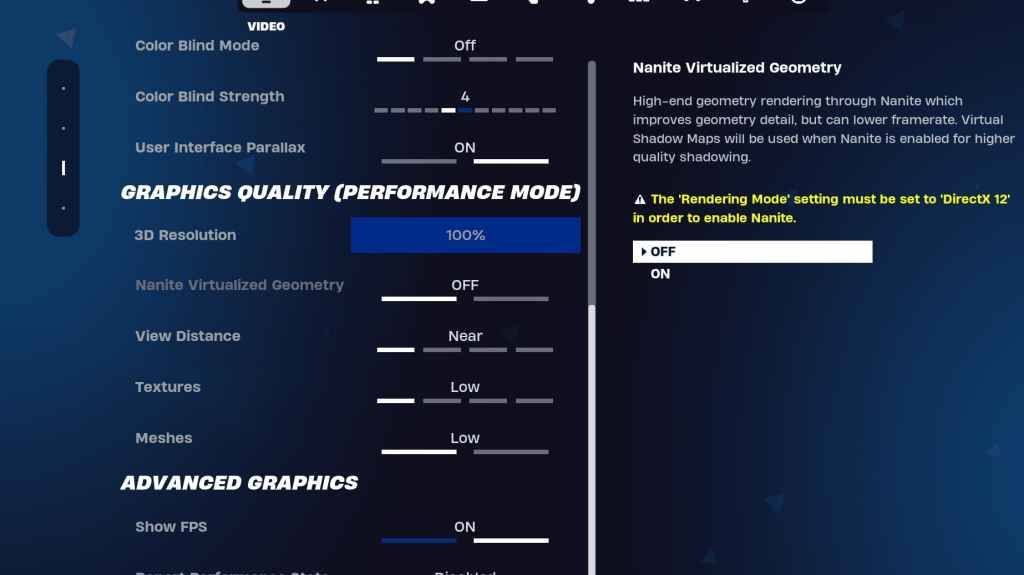
그래픽 설정은 성능에 큰 영향을 미칩니다. 이러한 최적화된 구성은 너무 많은 화질을 희생하지 않으면서도 매끄러운 게임 플레이를 보장할 것입니다:
| 설정 | 권장값 |
| 화질 사전 설정 | 낮음 |
| 3D 해상도 | 100% (낮은 사양 PC의 경우 70-80%) |
| 그림자/반사 | 최대 성능을 위해 사용 안 함 |
| 시야 거리 | 에픽 (경쟁 플레이에 매우 중요) |
| 텍스처/효과 | 낮음 |
| Nvidia 저지연 | 켬+부스트 (Nvidia GPU 전용) |
중요한 게임 플레이 설정
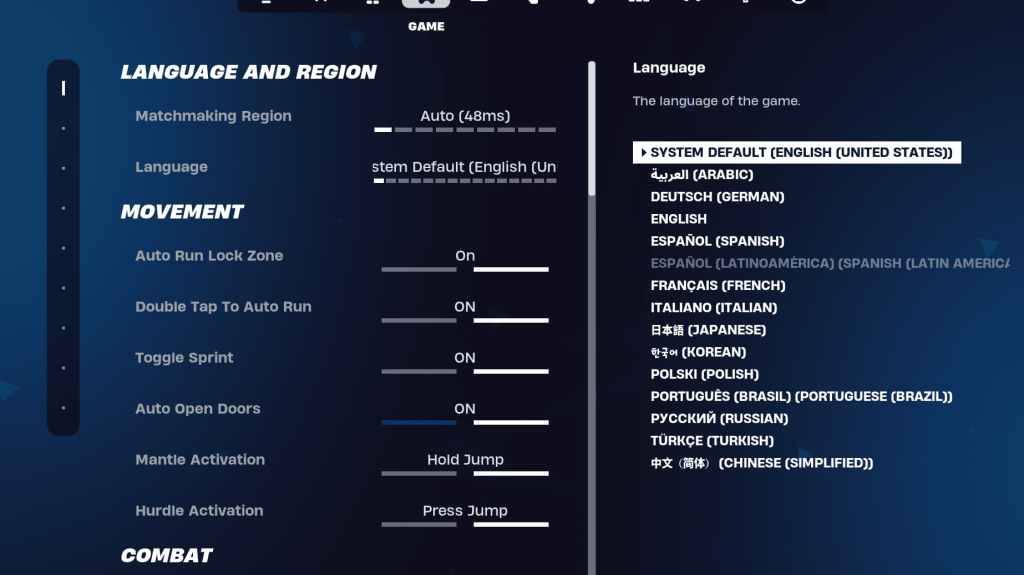
이 게임 설정들은 프레임 속도에 영향을 주지 않으면서 당신의 경쟁력을 향상시킵니다:
필수 이동 설정
향상된 기동성을 위해 자동 문 열기와 더블 탭하여 자동 달리기 (컨트롤러)를 활성화하세요.
전투 최적화
더 빠른 전리품 수집을 위해 누르고 있아서 무기 교체와 무기 자동 줍기를 활성화하세요.
건설 및 편집 선호도
당신의 플레이 스타일에 따라 이를 구성하세요:
• 건설 선택 초기화: 끄기
• 터보 건설: 끄기 (잘못된 입력을 줄여줍니다)
• 간단한 편집: 초보자의 경우 선택 사항
경쟁력 향상을 위한 오디오 구성
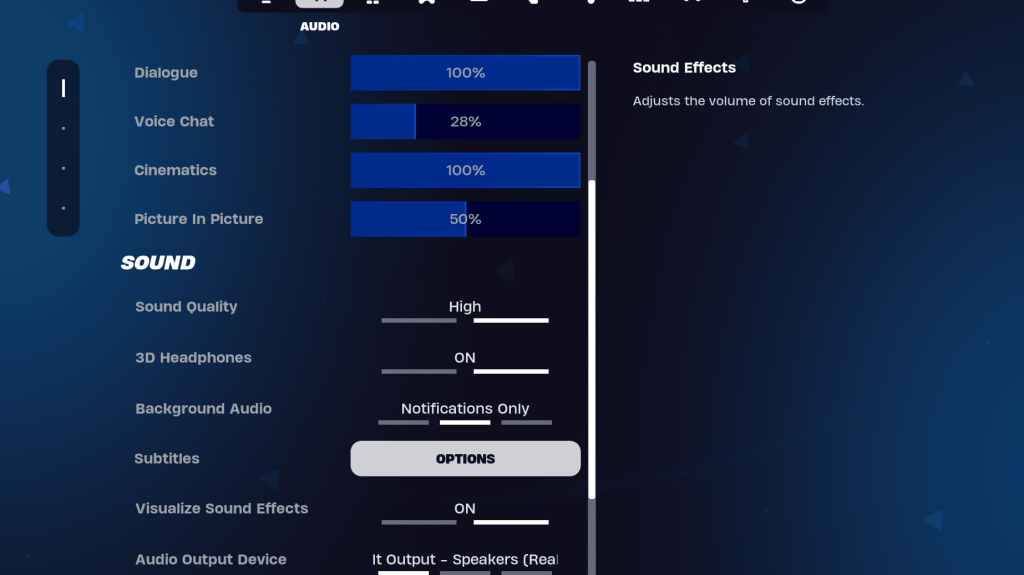
공간 감각을 위해 3D 헤드폰을 활성화하고, 중요한 오디오 신호를 위해 사운드 효과 시각화를 활성화하세요. 결과는 다를 수 있으므로 사용하는 특정 헤드폰으로 테스트하세요.
키보드 및 마우스 사용자 지정
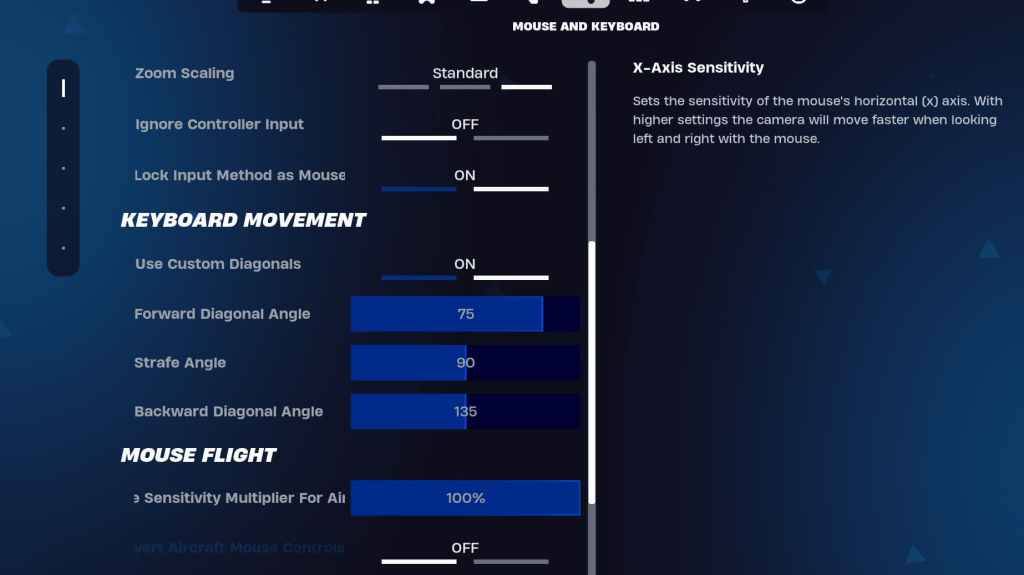
최적의 컨트롤을 위해 이 감도 설정들을 세밀하게 조정하세요:
조준/스코프 감도: 45-60%
건설 감도: 개인 선호도
사용자 지정 대각선: 권장 각도로 활성화
키 설정은 당신의 플레이 스타일과 편의에 맞게 사용자 지정해야 합니다.