





Fortnite 第 6 章:最佳 PC 設定提升 FPS
Nov 04,25
雖然《Fortnite》混亂的遊戲玩法本身就夠具挑戰性,但低幀率會讓遊戲根本無法順暢進行。幸運的是,大多數效能問題都可以透過優化設定來解決。以下是一份針對《Fortnite》的最佳 PC 設定的完整指南。
《Fortnite》顯示設定優化
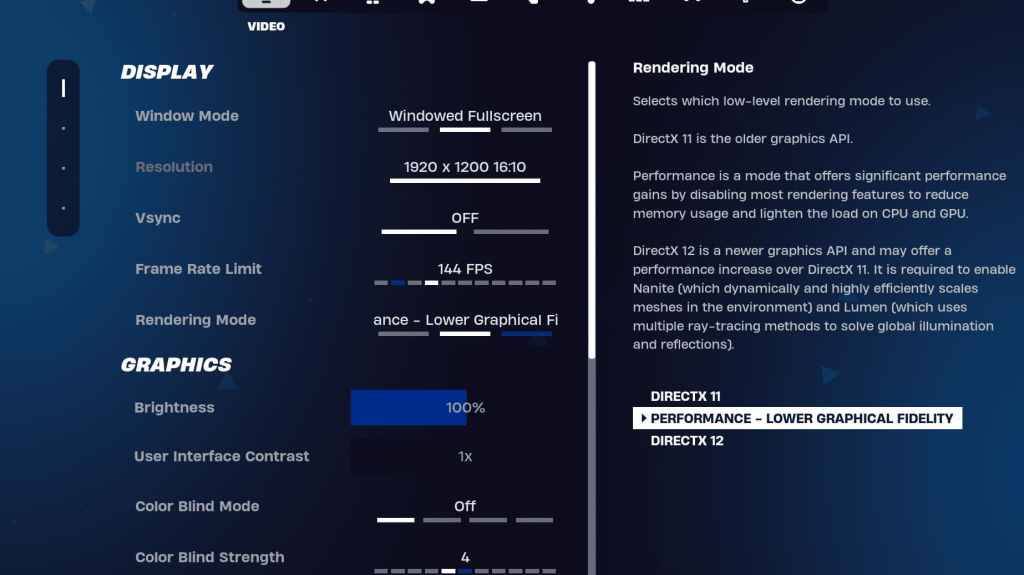
《Fortnite》的影片設定分為「顯示」和「圖形」兩個部分,兩者對效能都至關重要。這些建議的顯示設定將在畫質和幀率之間為您提供最佳平衡:
| 設定 | 建議配置 |
| 視窗模式 | 全螢幕(最佳效能)或無邊框全螢幕(若經常使用 Alt+Tab 切換) |
| 解析度 | 顯示器原生解析度(通常為 1920×1080)。若使用非常低階的硬體,可調低。 |
| 垂直同步(V-sync) | 停用(可顯著減少輸入延遲) |
| 幀率限制 | 匹配您的顯示器更新率(例如 144Hz、240Hz) |
| 渲染模式 | 效能(最大化 FPS)或 DX11/DX12(以獲得更好畫質) |
了解渲染模式選項
《Fortnite》提供三種渲染模式,各有優勢:
效能模式能提供最高的幀率,但畫質會降低,是競技玩家的首選。DirectX 11 提供穩定且一致的效能,而 DirectX 12 則在現代系統上提供畫質增強和更好的效能。
《Fortnite》圖形配置指南
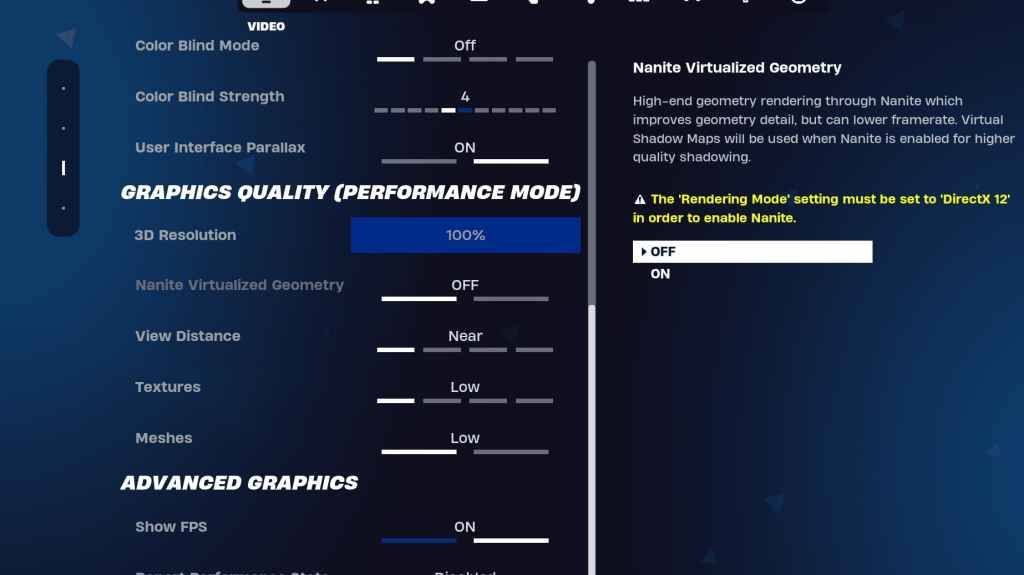
圖形設定對效能影響重大。這些優化配置將確保流暢的遊戲體驗,同時不會過度犧牲畫質:
| 設定 | 建議 |
| 品質預設 | 低 |
| 3D 解析度 | 100%(低階 PC 可設 70-80%) |
| 陰影/反射 | 停用以獲得最大效能 |
| 視野距離 | 史詩(對競技玩法至關重要) |
| 紋理/特效 | 低 |
| Nvidia 低延遲 | 開啟+加速(僅限 Nvidia 顯示卡) |
重要的遊戲玩法設定
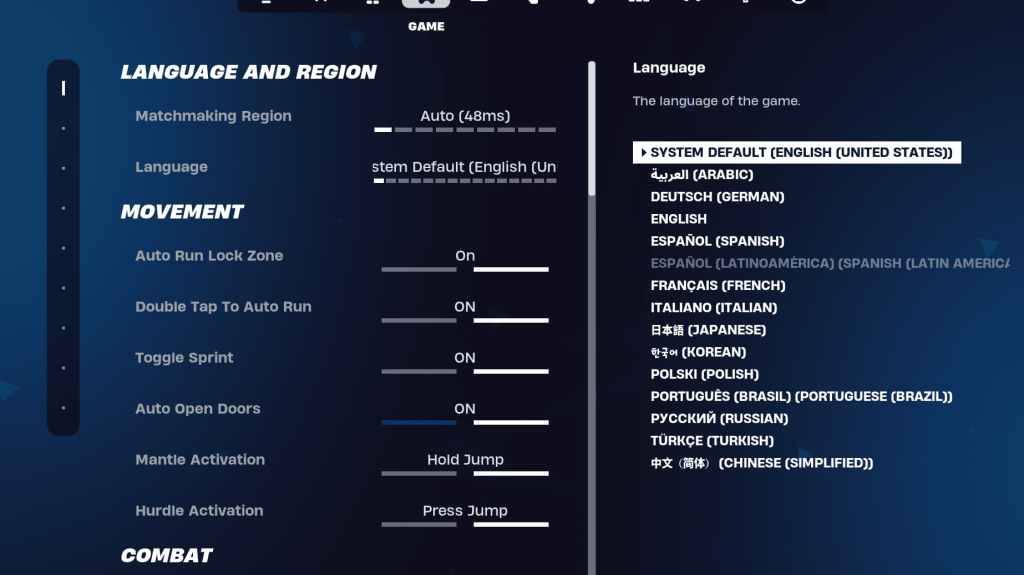
這些遊戲設定能增強您的競技優勢,且不影響幀率:
基本移動設定
啟用自動開門和連按兩次自動奔跑(控制器)以改善移動能力。
戰鬥優化
啟用按住拾取替換和自動拾取武器以加快搜刮速度。
建築與編輯偏好
根據您的遊玩風格配置:
• 重置建築選擇: 關閉
• 渦輪建造: 關閉(減少錯誤輸入)
• 簡單編輯: 初學者可選用
音效配置以獲得競爭優勢
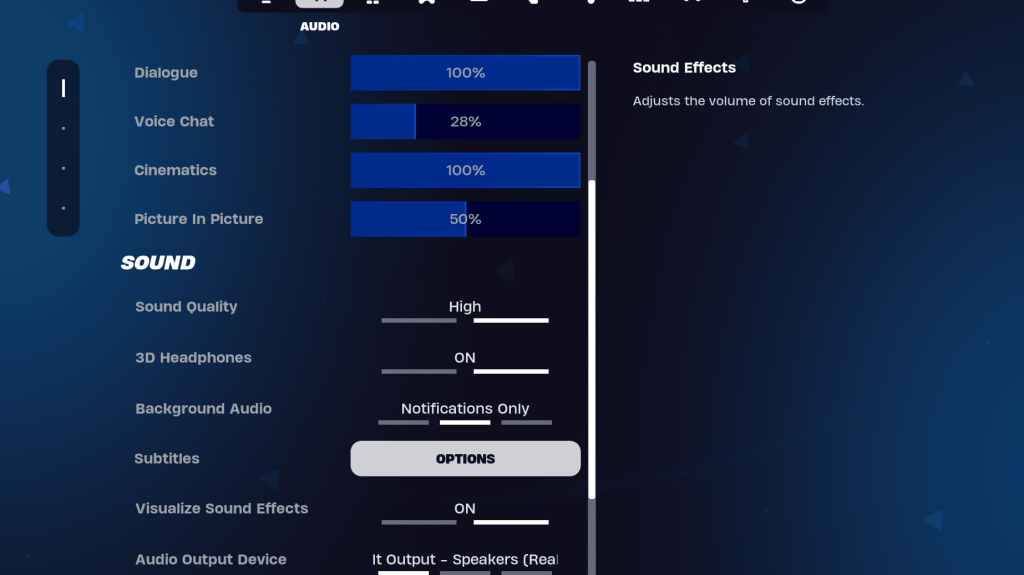
啟用3D 耳機以增強空間感,並啟用視覺化音效以獲取關鍵音訊提示。請使用您特定的耳機測試這些設定,因為效果可能有所不同。
鍵盤與滑鼠自定義
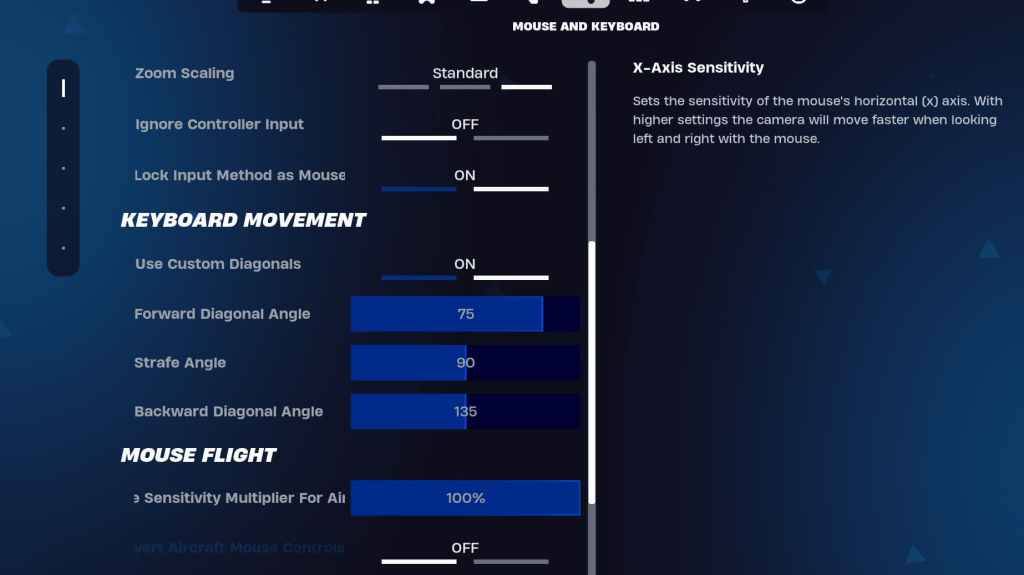
微調這些靈敏度設定以獲得最佳控制:
瞄準/瞄準鏡靈敏度: 45-60%
建築靈敏度: 個人偏好
自定義對角線: 啟用並使用建議角度
按鍵配置應根據您的遊戲風格和舒適度進行自定義。