






Évaluation des performances : DirectX 12 face à DirectX 11
De nos jours, presque tous les jeux modernes offrent un choix entre DirectX 11 et 12, et Ready or Not ne fait pas exception. Pour les joueurs qui ne sont pas à l'aise avec la technique, cette décision peut être déroutante. Bien que DirectX 12 soit la technologie la plus récente avec des gains de performances potentiels, DirectX 11 est souvent considéré comme l'option la plus stable. Alors, lequel choisir ?
DirectX 11 contre DirectX 12 : Une Explication Simple
En termes simples, DirectX 11 et 12 agissent tous deux comme des traducteurs, facilitant la communication entre votre ordinateur et le logiciel du jeu. Une partie clé de leur travail consiste à indiquer à votre GPU comment rendre les graphismes et les scènes du jeu.
DirectX 11 est l'API plus ancienne et mieux établie. Elle est plus simple pour les développeurs à travailler et à mettre en œuvre. Cependant, elle n'exploite pas pleinement la puissance combinée de votre CPU et GPU, ce qui signifie qu'elle ne peut pas extraire la dernière goutte de performance de votre matériel. Sa popularité généralisée découle de sa relative facilité et rapidité de développement.
DirectX 12, en revanche, est plus récent et conçu pour une plus grande efficacité. Il est meilleur pour utiliser les multiples cœurs des processeurs modernes et travaille plus étroitement avec le GPU pour maximiser l'utilisation des ressources. Il fournit également aux développeurs des outils d'optimisation plus profonds, leur permettant d'affiner le jeu pour de meilleures performances. Le compromis est qu'il est plus complexe et nécessite un effort de développement supplémentaire pour exploiter tout son potentiel.
Dois-je Utiliser DirectX 11 ou DirectX 12 pour Ready or Not ?
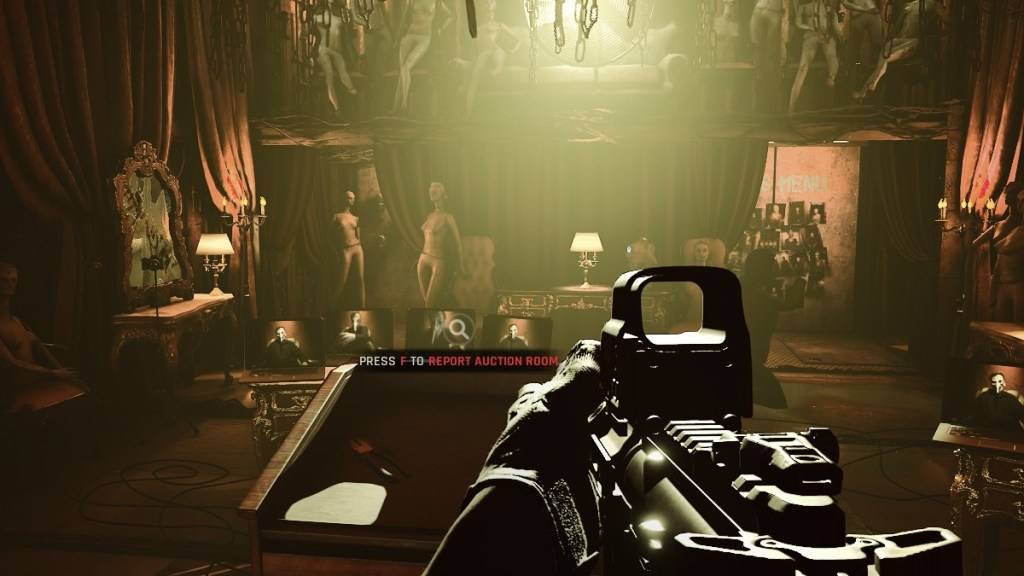
Le meilleur choix dépend finalement du matériel de votre PC. Si vous disposez d'un système moderne et haut de gamme avec une carte graphique offrant une solide prise en charge de DirectX 12, alors DirectX 12 est probablement votre meilleure option. Sa conception efficace multi-thread peut répartir les charges de travail sur les cœurs du CPU plus efficacement, entraînant souvent un taux de rafraîchissement plus élevé, un gameplay plus fluide et parfois même des améliorations visuelles. Avec un taux de rafraîchissement plus stable, vous pourriez bien vous retrouver à survivre un peu plus longtemps à ces affrontements intenses.
Cependant, malgré ses avantages, DirectX 12 n'est pas toujours le bon choix pour les anciens systèmes et peut parfois causer plus de problèmes qu'il n'en résout. Si votre PC a plusieurs années, rester avec l'éprouvé DirectX 11 est généralement plus sage, car il a tendance à être plus stable et compatible avec du matériel vieillissant. Les fonctionnalités avancées de DirectX 12 peuvent ne pas être bien prises en charge et pourraient entraîner des saccades ou des plantages.
En résumé, pour les configurations de jeu modernes, DirectX 12 offre généralement de meilleures performances en optimisant l'utilisation des ressources système. Pour les PC plus anciens, DirectX 11 reste l'option plus fiable et stable.
Connexe : Tous les Objectifs Secondaires dans Ready or Not, Listés
Comment Définir Votre Mode de Rendu dans Ready or Not
Vous serez invité à choisir votre Mode de Rendu (DX11 ou DX12) lorsque vous lancerez Ready or Not via Steam. Une fenêtre de lanceur apparaîtra, vous demandant de sélectionner l'API à utiliser pour cette session.
Sélectionnez simplement votre mode préféré depuis cette fenêtre. En règle générale, choisissez DX12 pour un PC récent et DX11 pour un plus ancien.
Si cette fenêtre de sélection n'apparaît pas automatiquement, vous pouvez la définir manuellement via Steam :
Dans votre Bibliothèque Steam, faites un clic droit sur Ready Or Not et sélectionnez Propriétés Une nouvelle fenêtre s'ouvrira. Cliquez sur l'onglet Général, puis sur le menu déroulant Options de Lancement. Dans ce menu déroulant, sélectionnez le Mode de Rendu souhaité.
Et voilà tout ce que vous devez savoir pour choisir entre DX11 et DX12 pour Ready or Not.
Ready or Not est désormais disponible sur PC.
-
 Apr 05,25Balatro Cheats: Accès au guide de menu de débogage Balatro a pris d'assaut le monde des jeux lors de sa sortie au début de 2024, se vendant plus de 3,5 millions d'exemplaires et décrochant trois des cinq nominations aux 2024 Game Awards. Son gameplay innovant et son reépoque sans fin l'ont maintenu un favori parmi les joueurs. À mesure que les joueurs deviennent plus adeptes de son MEC
 -
 Jan 16,25Filles FrontLine 2 : publication de la liste des niveaux d'Exilium Un autre jeu gacha gratuit, un autre classement de personnages pour guider vos choix d'investissement. Cette liste de niveaux de personnages de Girls’ Frontline 2 : Exilium vous aide à prioriser les personnages qui valent vos ressources. Girls' Frontline 2 : Liste des niveaux des personnages d'Exilium Voici une répartition des produits actuellement disponibles
 -
 Mar 17,25Toutes les réalisations de la fiction divisée et comment les déverrouiller Plongez dans la fiction captivante de la coopérative d'aventure à partir de Hazelight Studios! Ce guide décrit toutes les réalisations, en vous assurant que vous et votre partenaire remets tous les défis. Bien que certains trophées soient gagnés naturellement à travers l'histoire, beaucoup nécessitent une exploration approfondie et des actions uniques. Utilisez ce g
 -
 Mar 19,25Comment la finale de Dragon Ball Daima explique-t-elle que Goku n'utilise jamais Super Saiyan 4 en super? La bataille culminante dans la finale de Dragon Ball Daima stoppe Gomah contre Goku, présentant la forme nouvellement acquise de Goku. Cet épisode a naturellement conduit de nombreux fans à anticiper une explication de l'absence de Super Saiyan 4 dans Super. Alors, comment la finale s'adresse-t-elle à cela? Dans l'épisode 19, après la restauration de Glorio